Шаблоны печатных форм
Как печатать документы в собственном оформлении: шаблоны Excel и Word, переменные, данные связанных документов, комплект, массовая печать и отправка на почту.
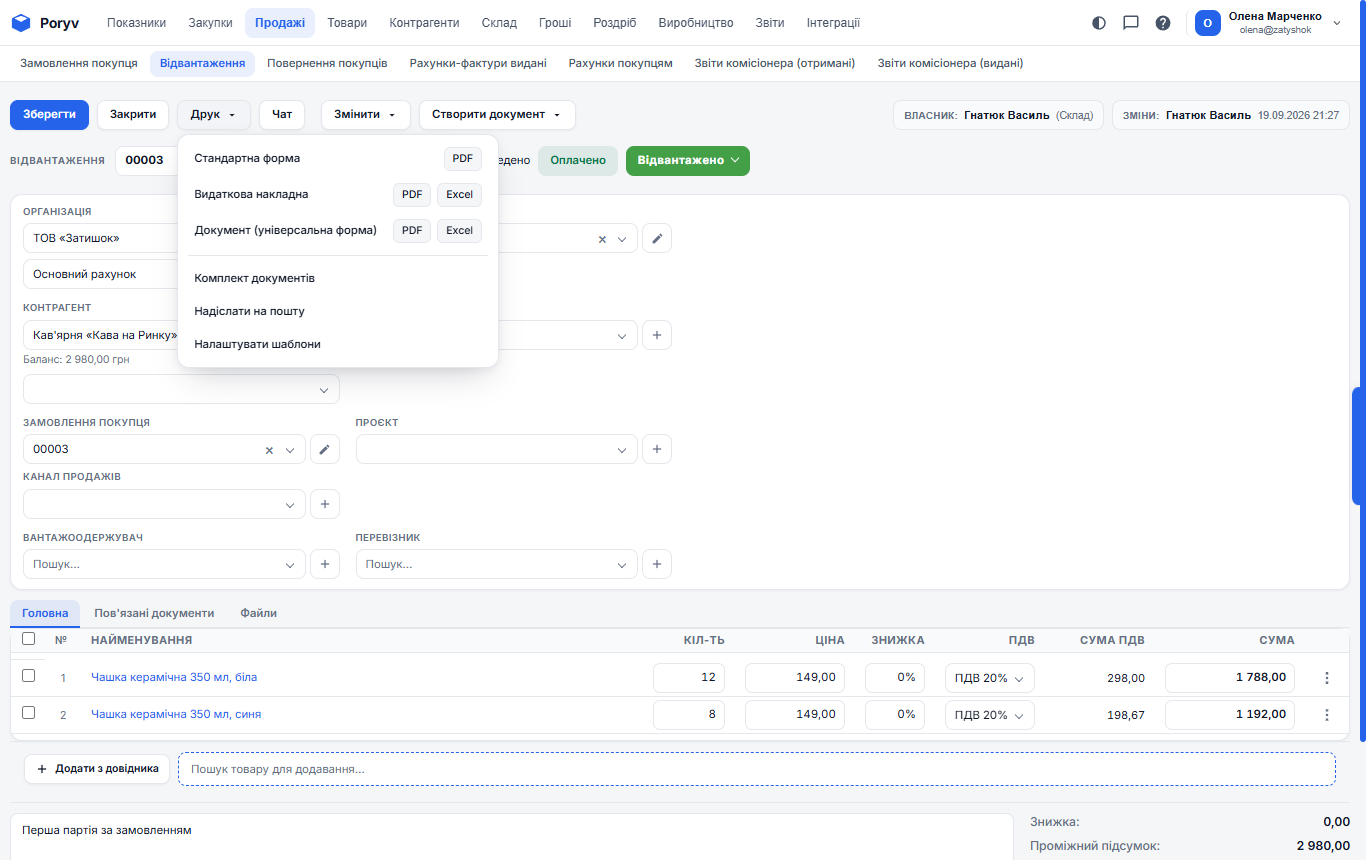
Любой документ в Skladnyk можно напечатать: кнопка «Печать» есть в карточке документа. В меню - готовые системные шаблоны (расходная накладная, счёт на оплату, кассовые ордера, договор поставки и другие) и ваши собственные шаблоны.
Собственный шаблон - это обычный файл Excel (.xlsx) или Word (.docx), в котором вместо данных стоят переменные. При печати программа подставляет на их место данные документа.
- Шаблон Excel печатается в Excel и PDF.
- Шаблон Word печатается в Word и PDF.
Как сделать свой шаблон
- Откройте документ нужного типа и нажмите «Печать» - «Настроить шаблоны».
- В блоке «Системные шаблоны» нажмите «Скачать файл» у формы, которая ближе всего к нужной.
- Откройте файл в Excel или Word и измените что нужно: логотип, текст, колонки. Переменные в фигурных скобках не трогайте, если эти данные должны печататься.
- Сохраните файл, вернитесь на страницу шаблонов, введите название, выберите файл и нажмите «+ Добавить шаблон».
- Нажмите PDF в колонке «Проверить» - откроется документ, напечатанный вашим шаблоном.
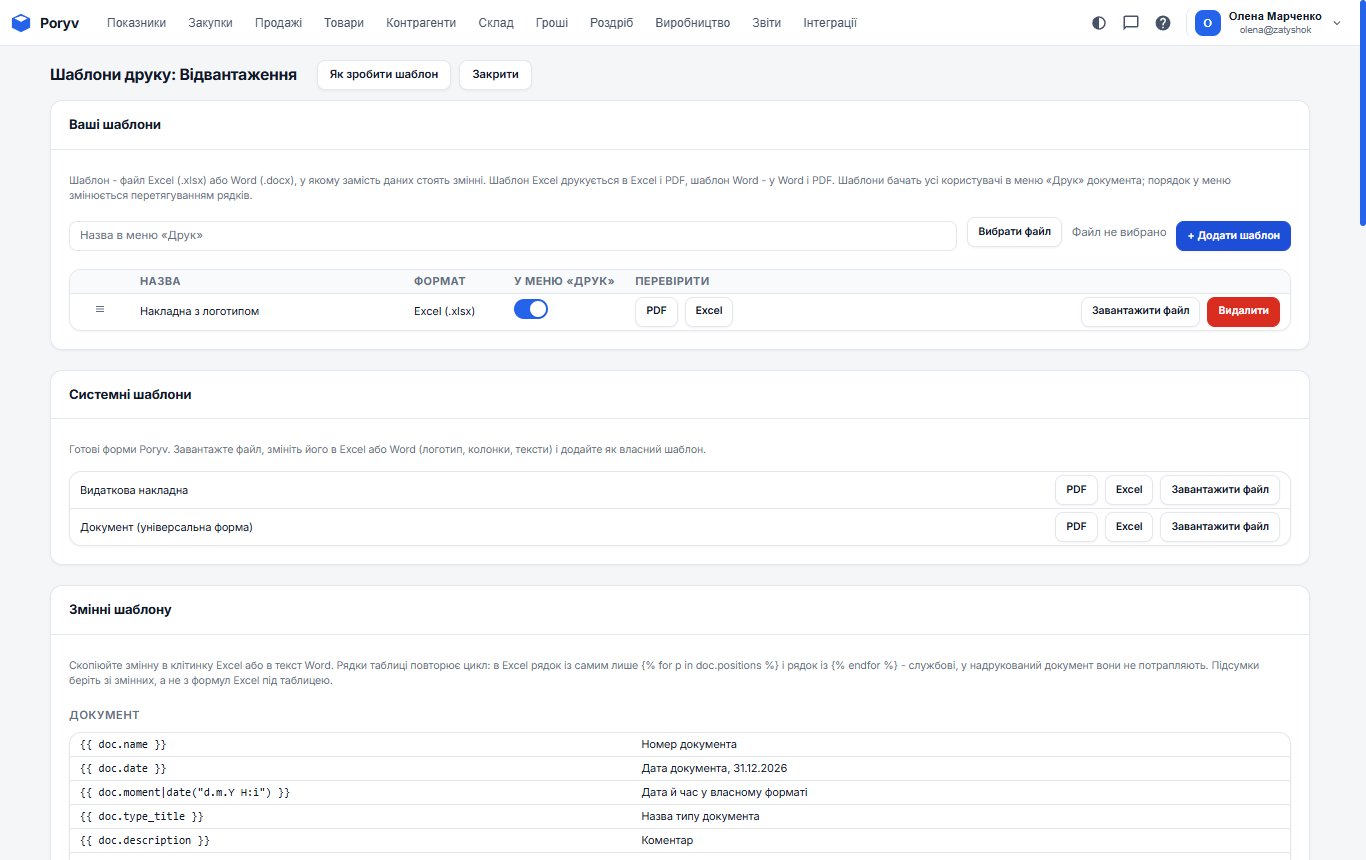
Если в файле ошибка, программа сообщит о ней сразу при добавлении и шаблон не сохранит. Шаблон видят все пользователи аккаунта; переключатель прячет его из меню, порядок меняется перетаскиванием строк.
Как писать переменные
Переменная - это название в двойных фигурных скобках: {{ doc.name }} - номер документа. Число в ячейке Excel остаётся числом; для текста «1 498,31» допишите |money.
Строки таблицы повторяет цикл. В Excel это три строки: строка только с {% for p in doc.positions %}, строка с данными товара ({{ p.name }}, {{ p.sum }}) и строка только с {% endfor %}. Первая и третья - служебные, в напечатанный документ они не попадают. В таблице Word теги пишутся как {%tr for p in doc.positions %} и {%tr endfor %}. Итоги берите из переменных, а не из формул Excel под таблицей.
Условие: {% if doc.vat_enabled %}в том числе НДС{% else %}без НДС{% endif %}.
Данные связанных документов лежат в doc.related.<тип>, у каждого из них те же поля, что и у doc: {% for o in doc.related.customer_orders %}Заказ № {{ o.name }}{% endfor %}. Если связанного документа нет, строка останется пустой.
Логотип, печать и подписи берутся из карточки организации: {{ doc.organization.logo|image(18) }}, число - высота в миллиметрах. Дополнительное поле документа - {{ doc.attrs["Название поля"] }}, товара - {{ p.attrs["Название поля"] }}.
Поля, которые есть только у одного типа документа (перевозчик и транспорт в отгрузке), лежат в doc.extra: {{ doc.extra.carrier.legal_title }}. Полный список - внизу страницы шаблонов.
Комплект, массовая печать и почта
- «Печать» - «Комплект документов»: отметьте документ и связанные с ним - получится один PDF.
- В списке документов отметьте строки, нажмите «Печать» и выберите форму: откроется страница с состоянием, и когда файл будет готов, появится кнопка «Открыть файл». За один раз - до 200 документов, файл хранится сутки.
- «Печать» - «Отправить на почту»: адрес подставляется из карточки контрагента, форму и формат вложения вы выбираете сами. Вместо файла можно отправить ссылку («Как отправить» - «Ссылка на документ»):
{link}в тексте заменится адресом. Ссылка открывается без входа в Skladnyk и всегда показывает последнюю версию документа. Создать ссылку без письма или удалить её можно в блоке «Ссылка на документ» на той же странице.
Шаблоны для списков документов и отчётов
Кроме отдельного документа, можно печатать список документов одним файлом (реестр) и отчёты. Отметьте документы в списке, нажмите «Печать» и в блоке «Список одним файлом» выберите PDF или Excel. В отчётах «Остатки», «Обороты», «Прибыльность» кнопка «Печать» печатает то, что сейчас показано на экране, с учётом фильтров. В таких шаблонах строки повторяет цикл {% for row in rows %} ... {% endfor %}, поля берутся из row, а итоги - из totals. Полный список переменных показан внизу страницы шаблонов списка или отчёта.
Ограничения
- файл шаблона - до 5 МБ, без макросов;
- печать по шаблону работает для документов до 2000 позиций;
- до 200 шаблонов в аккаунте; файлы считаются в объём хранилища;
- писем с документами - до 100 за 5 минут и до 200 в час на аккаунт.
Список переменных
Документ
| Переменная | Что подставляется |
|---|---|
{{ doc.name }} |
Номер документа |
{{ doc.date }} |
Дата документа, 31.12.2026 |
{{ doc.moment|date("d.m.Y H:i") }} |
Дата и время в собственном формате |
{{ doc.type_title }} |
Название типа документа |
{{ doc.description }} |
Комментарий |
{{ doc.state }} |
Статус |
{{ doc.store }} |
Склад |
{{ doc.project }} |
Проект |
{{ doc.sales_channel }} |
Канал продаж |
{{ doc.owner }} |
Ответственный сотрудник |
{{ doc.contract.name }} |
Договор: название |
{{ doc.contract.date }} |
Договор: дата |
{{ doc.incoming_number }} |
Входящий номер |
{{ doc.incoming_date }} |
Входящая дата |
{{ doc.payment_purpose }} |
Назначение платежа |
{{ doc.attrs["Назва поля"] }} |
Дополнительное поле документа по его названию |
Суммы
| Переменная | Что подставляется |
|---|---|
{{ doc.sum }} |
Сумма документа числом (в ячейке Excel остаётся числом) |
{{ doc.sum|money }} |
Сумма текстом: 1 498,31 |
{{ doc.sum_words }} |
Сумма прописью |
{{ doc.vat_sum }} |
Сумма НДС |
{{ doc.payed_sum }} |
Оплачено |
{{ doc.shipped_sum }} |
Отгружено |
{{ doc.currency.code }} |
Код валюты документа |
{{ doc.rate }} |
Курс документа |
{{ doc.vat_enabled }} |
Учитывается ли НДС (для условий {% if %}) |
{{ doc.vat_included }} |
Входит ли НДС в цену |
Организация и контрагент
| Переменная | Что подставляется |
|---|---|
{{ doc.organization.legal_title }} |
Юридическое название организации |
{{ doc.organization.name }} |
Краткое название |
{{ doc.organization.edrpou }} |
ЕДРПОУ |
{{ doc.organization.inn }} |
ИНН |
{{ doc.organization.legal_address }} |
Юридический адрес |
{{ doc.organization.actual_address }} |
Фактический адрес |
{{ doc.organization.phone }} |
Телефон |
{{ doc.organization.email }} |
Электронная почта |
{{ doc.organization.director }} |
Директор |
{{ doc.organization.accountant }} |
Главный бухгалтер |
{{ doc.organization.bank.account_number }} |
Номер счёта (IBAN) |
{{ doc.organization.bank.bank_name }} |
Название банка |
{{ doc.organization.bank.bic }} |
МФО |
{{ doc.agent.legal_title }} |
Контрагент: те же поля, что и у организации |
Изображения организации
| Переменная | Что подставляется |
|---|---|
{{ doc.organization.logo|image(18) }} |
Логотип; в скобках - высота в миллиметрах |
{{ doc.organization.stamp|image(35) }} |
Печать |
{{ doc.organization.director_signature|image(12) }} |
Подпись руководителя |
{{ doc.organization.accountant_signature|image(12) }} |
Подпись главного бухгалтера |
Позиции (внутри цикла)
| Переменная | Что подставляется |
|---|---|
{% for p in doc.positions %} |
Начало цикла: отдельная строка листа или строка таблицы Word ({%tr for ... %}) |
{{ p.n }} |
Номер строки |
{{ p.name }} |
Наименование |
{{ p.code }} |
Код |
{{ p.article }} |
Артикул |
{{ p.uom }} |
Единица измерения |
{{ p.quantity }} |
Количество |
{{ p.price }} |
Цена |
{{ p.discount }} |
Скидка, % |
{{ p.vat }} |
Ставка НДС, % |
{{ p.vat_sum }} |
Сумма НДС строки |
{{ p.sum }} |
Сумма строки |
{{ p.attrs["Назва поля"] }} |
Дополнительное поле товара по его названию |
{% endfor %} |
Конец цикла: отдельная строка ({%tr endfor %} в Word) |
{{ doc.positions_count }} |
Количество наименований |
{{ doc.quantity_total }} |
Общее количество |
Связанные документы
| Переменная | Что подставляется |
|---|---|
{% for o in doc.related.customer_orders %}№ {{ o.name }} від {{ o.date }}{% endfor %} |
Все заказы покупателя из цепочки; у связанного документа те же поля, что и у doc, вместе с позициями |
{{ doc.related.customer_orders[0].name }} |
Номер первого заказа; если его нет - пусто |
{% for pay in doc.payments %}{{ pay.name }}: {{ pay.sum|money }}{% endfor %} |
Все оплаты: входящие и исходящие платежи и кассовые ордера |
Прочее
| Переменная | Что подставляется |
|---|---|
{{ today }} |
Сегодняшняя дата |
{{ user.name }} |
Кто печатает |
{{ 1234.5|words }} |
Любое число прописью как сумма |
{{ p.quantity|qty }} |
Количество без лишних нулей |
Типы связанных документов
| Переменная | Что подставляется |
|---|---|
doc.related.internal_orders |
Внутренние заказы |
doc.related.sales_returns |
Возврат покупателя |
doc.related.purchase_returns |
Возврат поставщику |
doc.related.prepayment_returns |
Возвраты предоплат |
doc.related.payment_in |
Входящий платёж |
doc.related.customer_orders |
Заказ покупателя |
doc.related.purchase_orders |
Заказы поставщикам |
doc.related.inventories |
Инвентаризации |
doc.related.payment_out |
Исходящий платёж |
doc.related.enters |
Оприходования |
doc.related.demands |
Отгрузки |
doc.related.commission_reports_out |
Отчёты комиссионера (выданные) |
doc.related.commission_reports_in |
Отчёты комиссионера (полученные) |
doc.related.moves |
Перемещения |
doc.related.prepayments |
Предоплаты |
doc.related.supplies |
Приемки |
doc.related.cash_in |
Приходный ордер |
doc.related.cash_out |
Расходный ордер |
doc.related.retail_demands |
Розничная продажа |
doc.related.retail_shifts |
Смены |
doc.related.losses |
Списания |
doc.related.invoices_out |
Счета покупателям |
doc.related.invoices_in |
Счета поставщиков |
Обновлено: