Как принять оплату и увидеть долги
Входящий и исходящий платеж, приходный и расходный ордер, привязка к документам, долги контрагентов и остатки денег.
Деньги в Skladnyk записываются четырьмя документами. Два - для безналичных переводов на счет, два - для наличных в кассе.
| Деньги пришли | Деньги ушли |
|---|---|
| Входящий платеж - на банковский счет | Исходящий платеж - с банковского счета |
| Приходный ордер - наличными в кассу | Расходный ордер - наличными из кассы |
Все четыре лежат в «Деньги» → «Платежи» - в одном списке, чтобы видеть движение денег вместе.
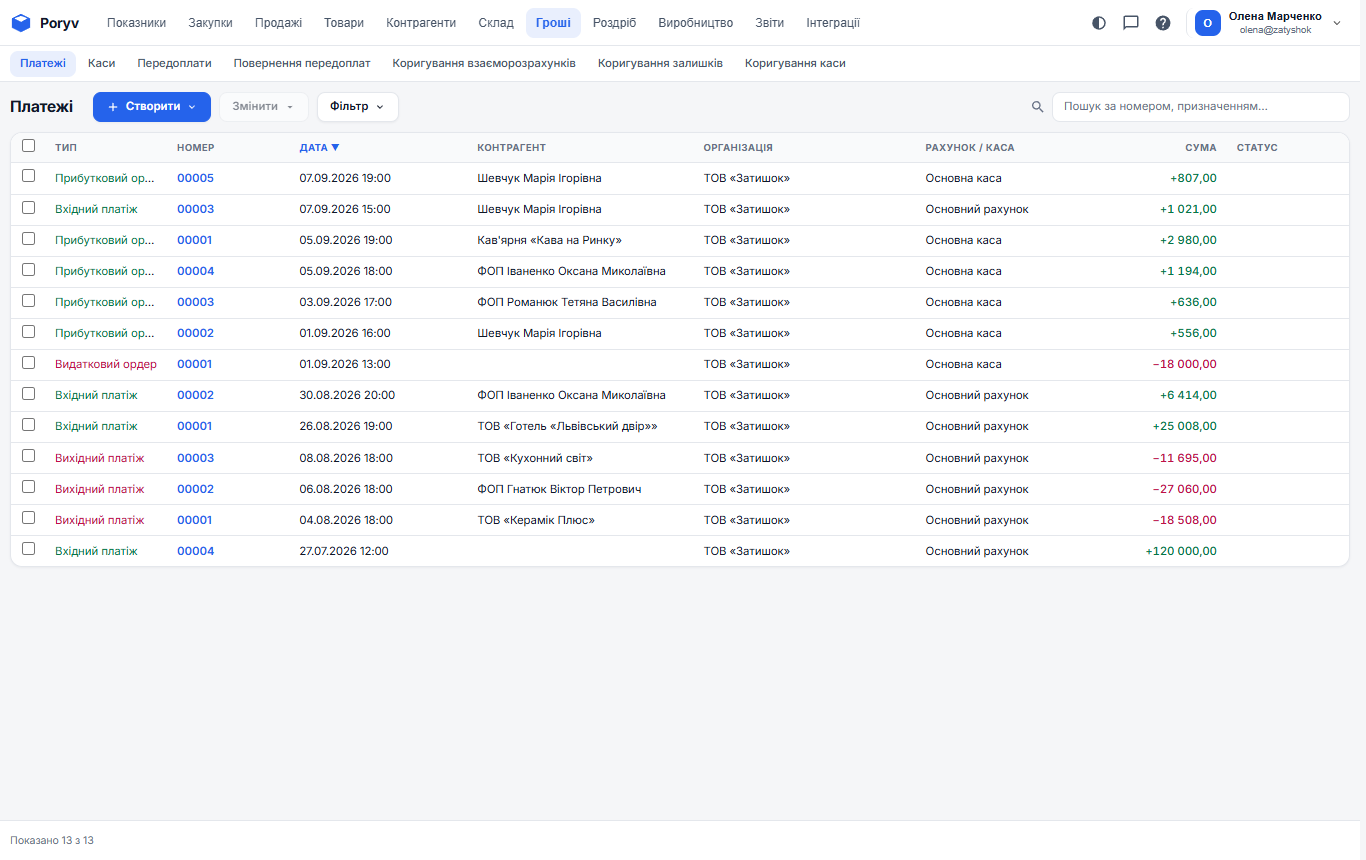
Записать оплату от покупателя
Проще всего - из документа, который оплачивают:
- Откройте отгрузку, заказ или счет.
- Нажмите «Создать документ» → «Входящий платеж» (перевод) или «Приходный ордер» (наличные).
- Проверьте сумму: она подставилась на весь долг по документу. Если заплатили часть - впишите фактическую.
- В поле «Назначение платежа» можно записать, за что именно: «Оплата по счету №00001».
- Включите «Проведено» и нажмите «Сохранить».
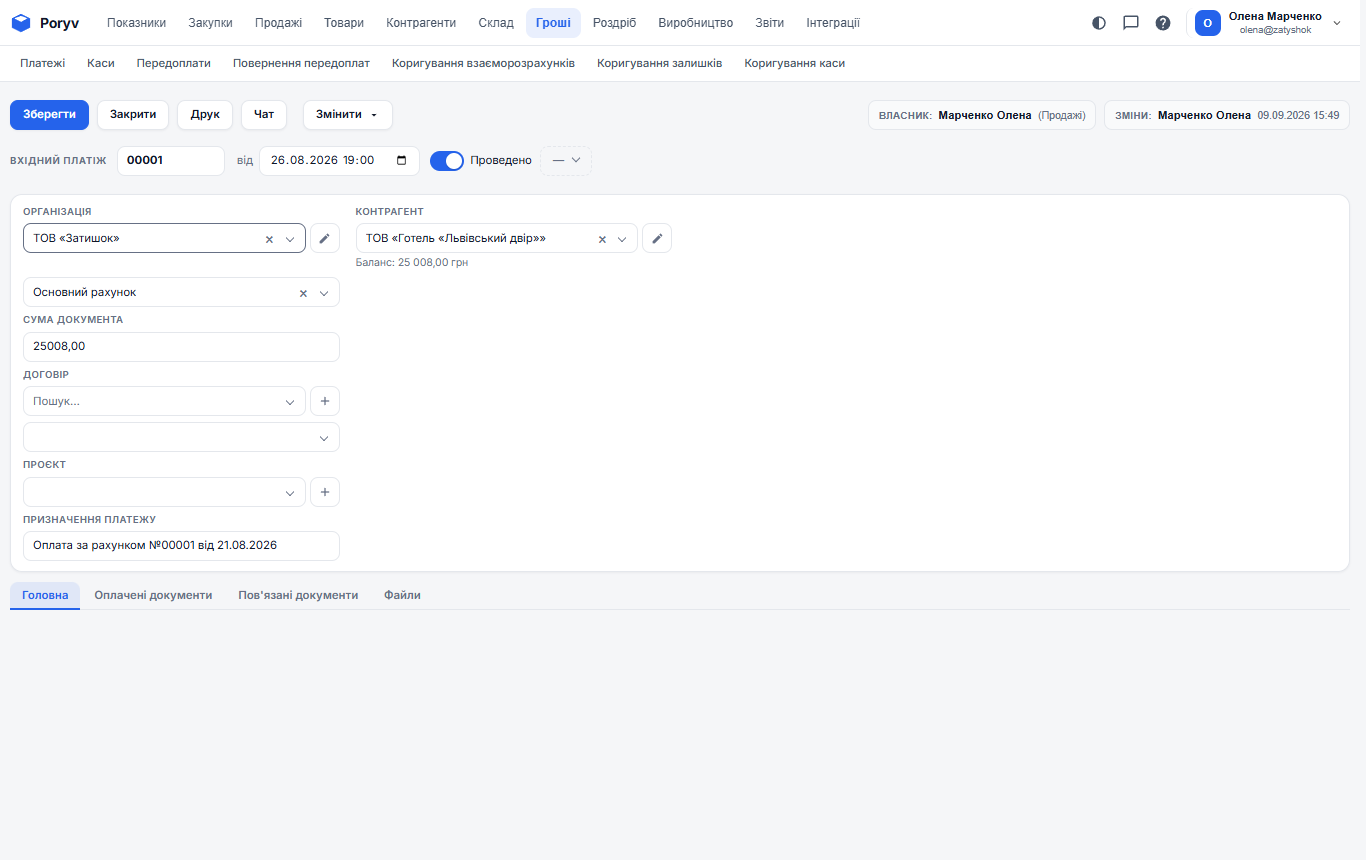
Платеж привязывается к документу автоматически, и в том документе появляется отметка «Оплачено» или «Частично оплачено».
Если платеж создан с нуля (из «Деньги» → «Платежи» → «Создать»), его можно привязать к документам на вкладке «Оплаченные документы»: выберите, какие документы он закрывает, и как распределить сумму.
Наличные
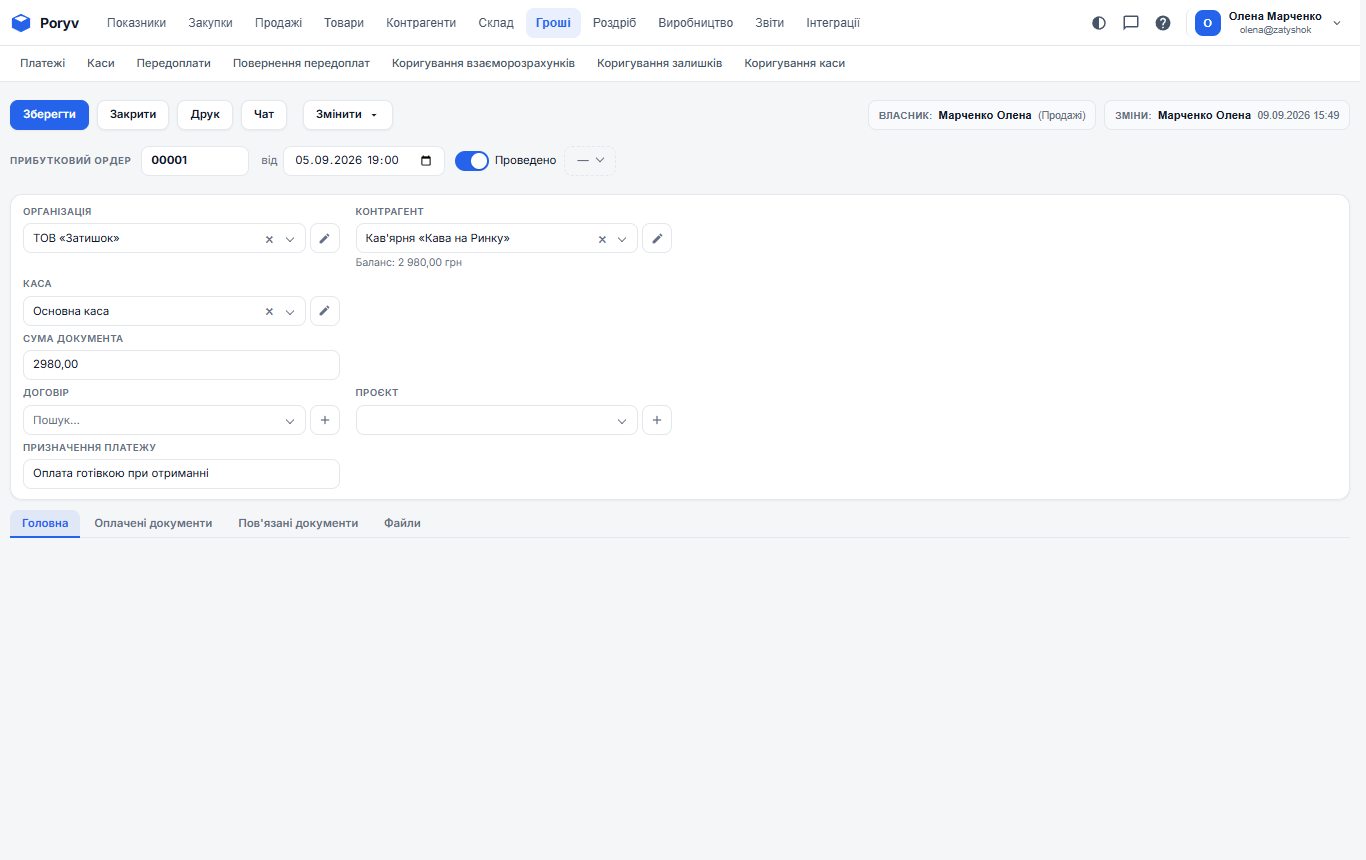
Приходный и расходный ордера работают так же, только вместо счета организации в них выбирается касса. «Основная касса» создана вместе с организацией; если касс несколько (магазин, офис), добавьте их в «Деньги» → «Кассы».
Расходы без документа
Аренда, зарплата, налоги, реклама - это расходы, по которым нет приемки. Создайте Исходящий платеж или Расходный ордер без привязки и выберите «Статью расходов»: «Аренда», «Зарплата», «Маркетинг и реклама». Потом на странице «Показатели» вы увидите расходы по статьям.
Кто сколько должен
Долг контрагента считается автоматически из проведенных документов:
- отгрузки и приемки создают долг;
- платежи и ордера закрывают его;
- возвраты - уменьшают.
Где посмотреть:
- В документе под полем «Контрагент» - строка «Баланс». Красное отрицательное число - вы должны контрагенту (например, поставщику за неоплаченную приемку); положительное - должны вам.
- В карточке контрагента на вкладке «Показатели» - общий баланс, а на вкладке «Документы» - каждый документ с отметкой оплаты.
- В списке документов внизу - строка итогов: «Сумма», «Оплачено», «К оплате» по всем показанным документам. Поставьте фильтр по контрагенту - и увидите его долг по документам.
Сколько денег в кассе и на счете
Страница «Показатели» (первый пункт меню) в блоке «Балансы» показывает остаток каждой кассы и счета и график изменения баланса. Там же - поступления и расходы за период и просроченные счета покупателям.
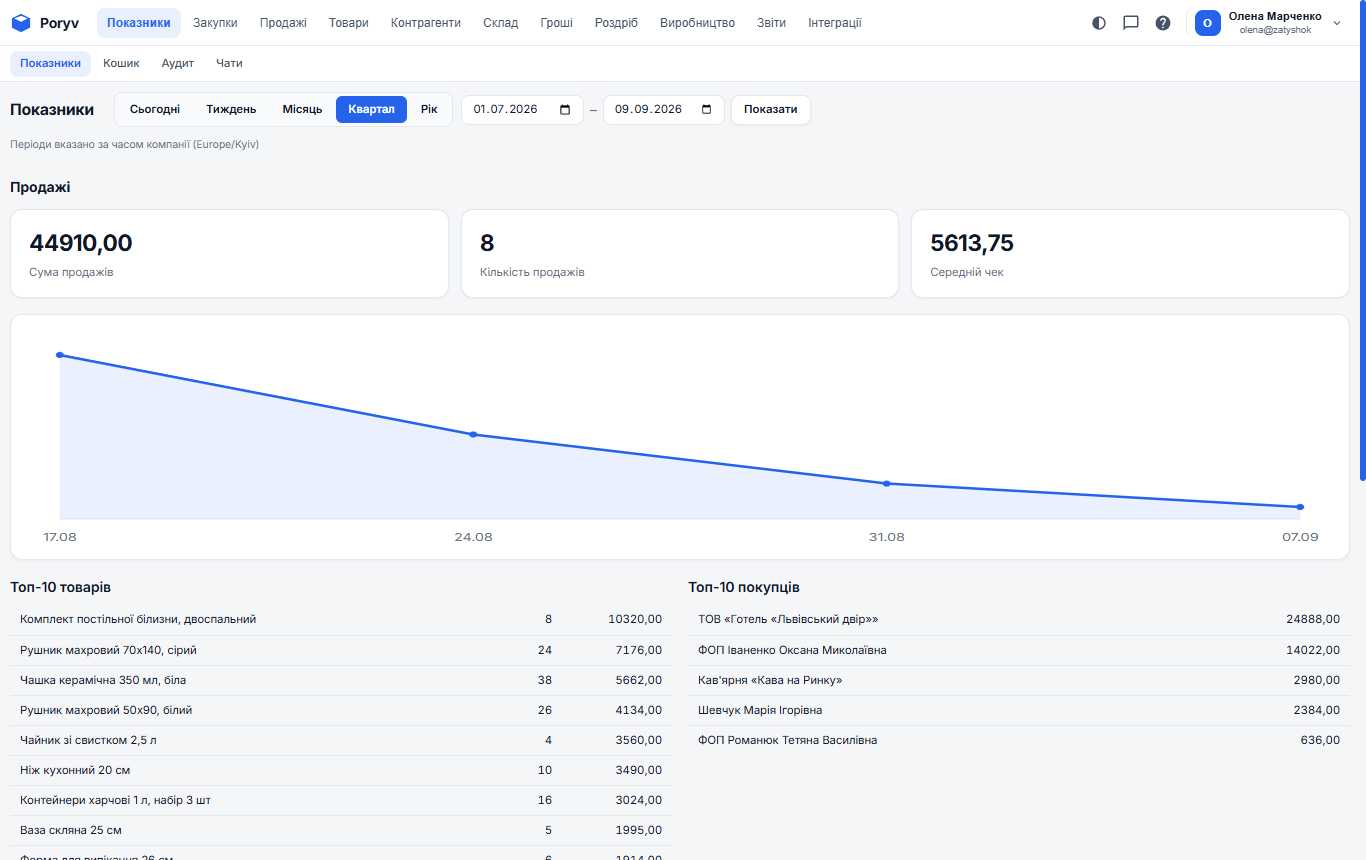
Остаток в кассе в программе совпадает с реальным только если все поступления и расходы записаны. Возьмите за правило: никаких денег без документа.
Обновлено: