С чего начать
Настройка за 15 минут: организация, склад, товары, контрагенты и первый документ. Для тех, кто никогда не вел учет в программе.
Skladnyk - это программа, в которой вы ведете учет своего бизнеса: что лежит на складе, кому вы продали, кто вам должен и сколько вы заработали. Знать бухгалтерию не нужно: вы просто записываете то, что происходит на самом деле («приняли товар», «продали», «получили деньги»), а программа сама считает остатки и суммы.
Эта статья - план на первый день. Пройдите шаги по порядку, это займет около 15 минут.
Шаг 1. Проверьте настройки компании
Откройте меню пользователя в правом верхнем углу (ваше имя) и выберите «Настройки». На вкладке «Настройки аккаунта» проверьте часовой пояс компании: по нему считаются даты в документах и отчетах. Для Украины это Europe/Kyiv, он стоит по умолчанию.
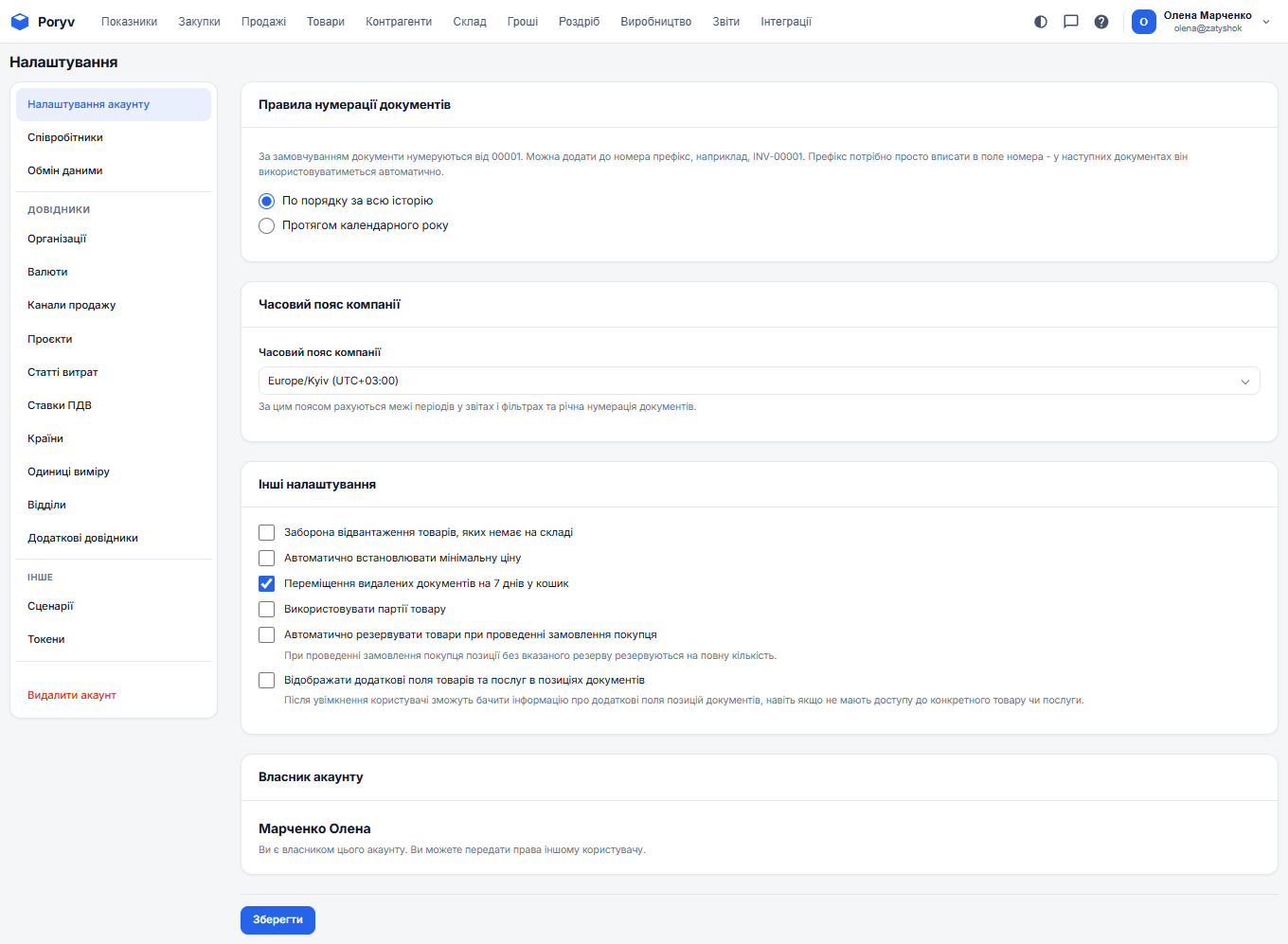
Шаг 2. Заполните реквизиты своей организации
Организация - это вы: ваше ООО или ФЛП. Она подставляется в каждый документ как «наша сторона». При регистрации программа уже создала организацию с названием вашего аккаунта - осталось заполнить реквизиты.
- В «Настройках» откройте вкладку «Организации».
- Нажмите на название организации, чтобы открыть карточку.
- Заполните название, тип (юридическое лицо или ФЛП), ЕГРПОУ или РНУКПН, адрес и телефон. Эти данные попадут в счета и накладные.
- Добавьте банковский счет: он нужен для счетов покупателям.
- Нажмите «Сохранить».
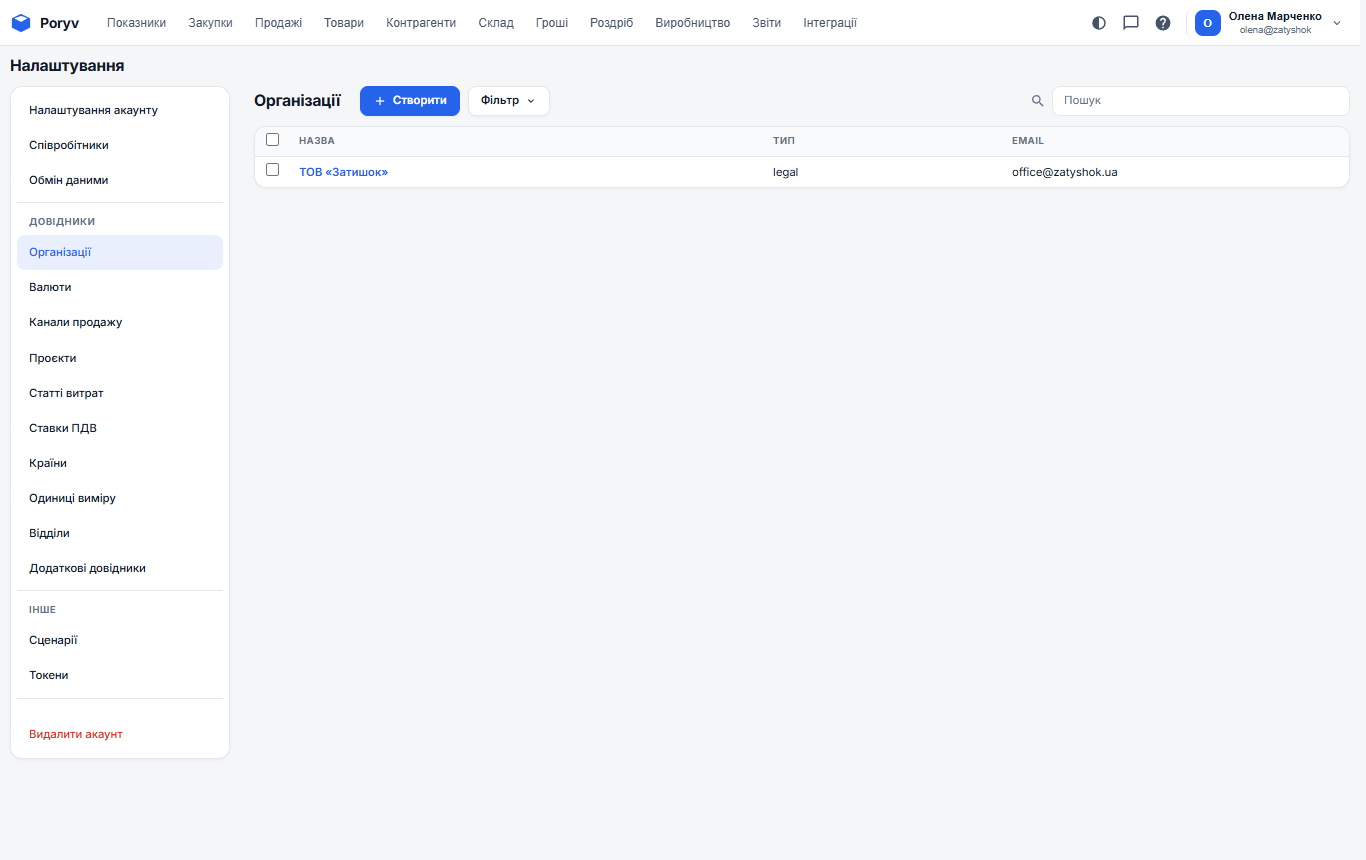
Если у вас несколько юридических лиц (например, ООО и ФЛП), создайте каждое отдельной организацией. В документе вы будете выбирать, от чьего имени он оформлен.
Шаг 3. Проверьте склад
Склад - это место, где лежит товар. Программа уже создала «Основной склад». Если у вас есть еще магазин или второй склад, добавьте их: меню «Склад» → «Склады», кнопка «Создать». Остатки считаются отдельно по каждому складу, поэтому вы всегда видите, где именно лежит товар.
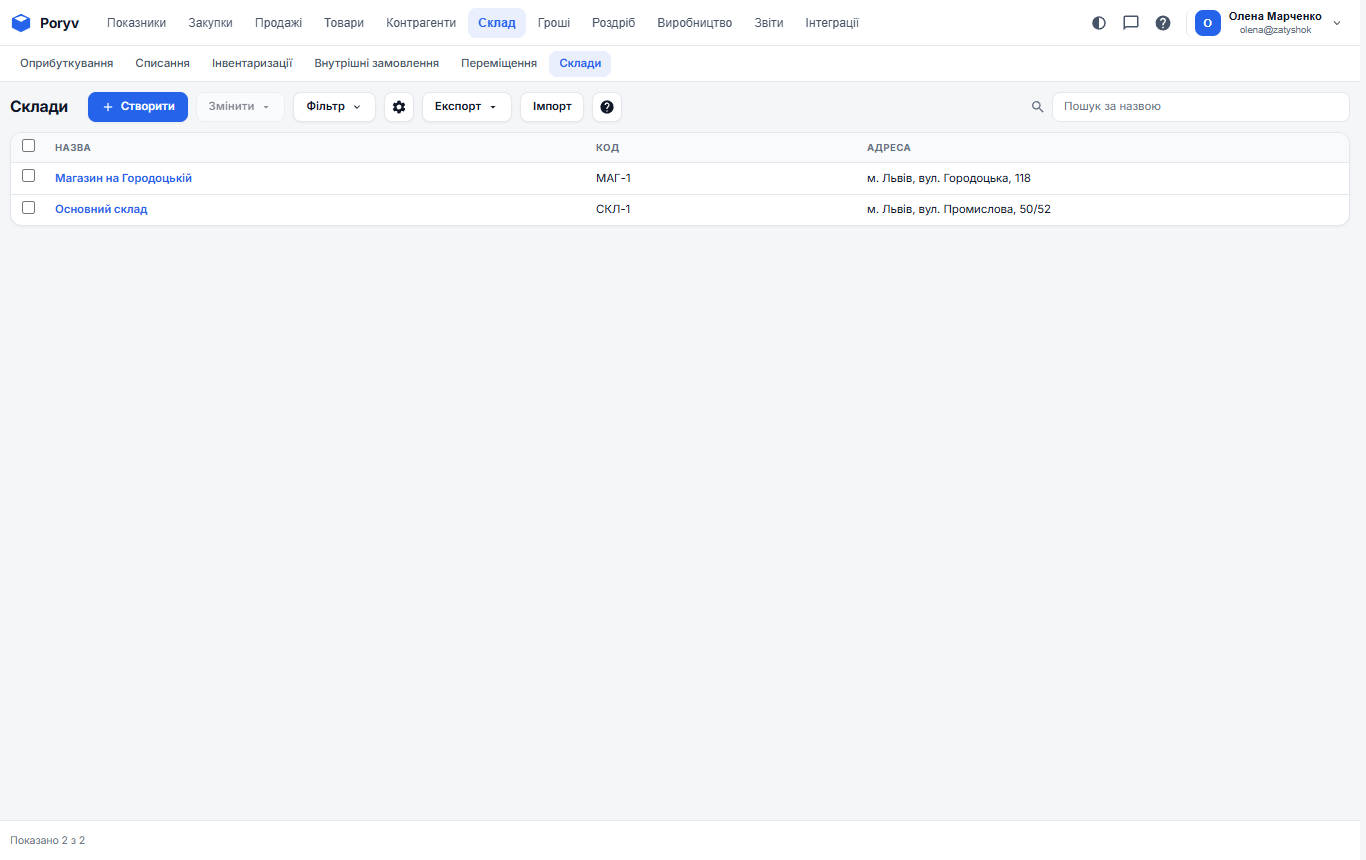
Шаг 4. Заведите товары
Без товаров не будет ни приемки, ни продажи. Меню «Товары» → «Каталог товаров», кнопка «+ Товар». Минимум, который нужно заполнить, - название. Советуем сразу указать артикул, группу и цену продажи. Подробно - в статье Как завести товары.
Если товаров много и они уже есть в файле Excel, загрузите их списком: кнопка «Импорт товаров» над каталогом.
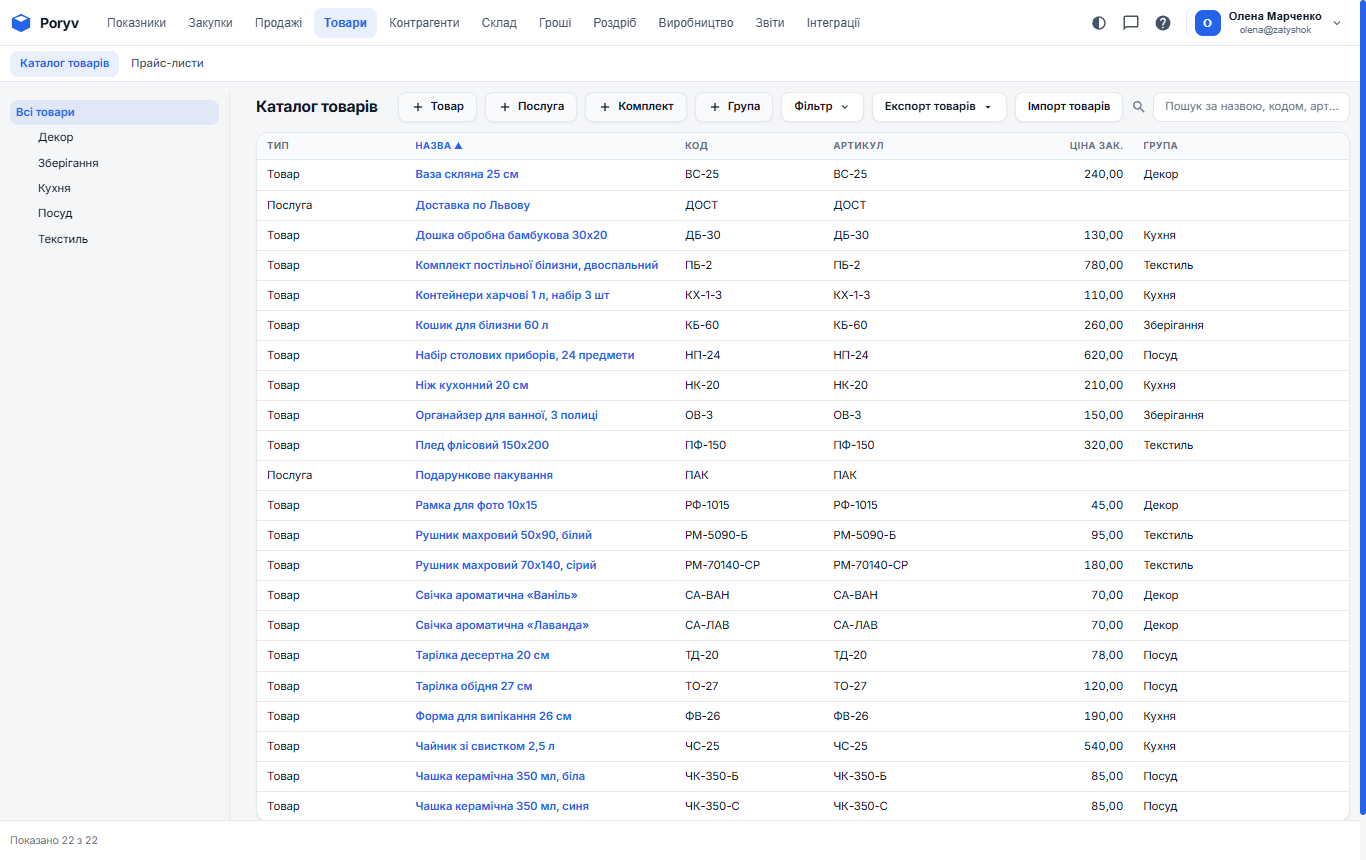
Шаг 5. Добавьте контрагентов
Контрагент - любой, с кем вы имеете дело: покупатель, поставщик, перевозчик. Меню «Контрагенты», кнопка «Создать». Достаточно названия и телефона; реквизиты можно дописать позже. Контрагента также можно создать прямо из документа кнопкой «+» возле поля «Контрагент».
Шаг 6. Оформите первый документ
Теперь можно работать. Самые частые действия:
| Что произошло на самом деле | Какой документ создать | Где |
|---|---|---|
| Привезли товар от поставщика | Приемка | Закупки → Приемки |
| Покупатель заказал, но еще не забрал | Заказ покупателя | Продажи → Заказы покупателей |
| Вы отдали товар покупателю | Отгрузка | Продажи → Отгрузки |
| Получили деньги на счет | Входящий платеж | Деньги → Платежи |
| Получили наличные | Приходный ордер | Деньги → Платежи |
| Пересчитали товар на складе | Инвентаризация | Склад → Инвентаризации |
Начните с Приемки: так на складе появятся остатки, и дальше вы сможете продавать. Пошаговая инструкция - Как принять товар от поставщика.
Что важно понять с первого дня
- Документ влияет на учет только после проведения. Тумблер «Проведено» в шапке документа - это «да, это действительно произошло». Пока документ не проведен, это черновик: остатки и долги не меняются.
- Базовая валюта - гривна. Все суммы в отчетах считаются в гривнах, даже если документ оформлен в долларах или евро.
- Себестоимость считается автоматически по партиям поступления: то, что приняли первым, списывается первым (метод FIFO). Вам ничего не нужно считать вручную.
- Если что-то непонятно - нажмите «?» над списком или в шапке программы: откроется статья об этом разделе.
Дальше: Основные понятия простыми словами и Как устроен интерфейс.
Обновлено: