З чого почати
Налаштування за 15 хвилин: організація, склад, товари, контрагенти і перший документ. Для тих, хто ніколи не вів облік у програмі.
Skladnyk - це програма, у якій ви ведете облік свого бізнесу: що лежить на складі, кому ви продали, хто вам винен і скільки ви заробили. Не треба знати бухгалтерію: ви просто записуєте те, що відбувається насправді («прийняли товар», «продали», «отримали гроші»), а програма сама рахує залишки й суми.
Ця стаття - план на перший день. Пройдіть кроки по порядку, це займе близько 15 хвилин.
Крок 1. Перевірте налаштування компанії
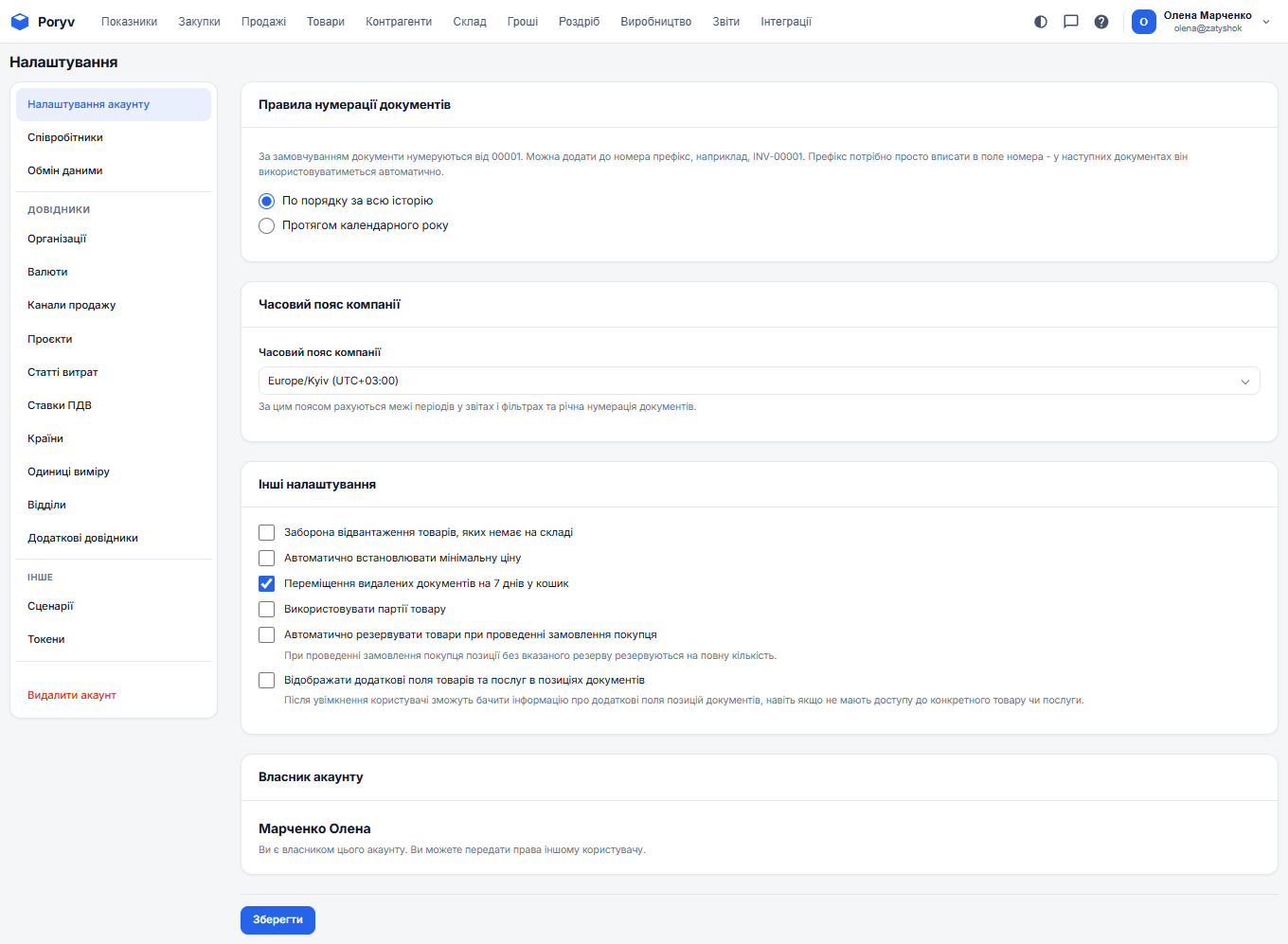
Відкрийте меню користувача у правому верхньому куті (ваше ім'я) і виберіть «Налаштування». На вкладці «Налаштування акаунту» перевірте часовий пояс компанії: за ним рахуються дати в документах і звітах. Для України це Europe/Kyiv, він стоїть за замовчуванням.
Крок 2. Заповніть реквізити своєї організації
Організація - це ви: ваше ТОВ або ФОП. Вона підставляється в кожен документ як «наша сторона». При реєстрації програма вже створила організацію з назвою вашого акаунта - лишилося заповнити реквізити.
- У «Налаштуваннях» відкрийте вкладку «Організації».
- Натисніть на назву організації, щоб відкрити картку.
- Заповніть назву, тип (юридична особа чи ФОП), ЄДРПОУ або РНОКПП, адресу і телефон. Ці дані потраплять у рахунки й накладні.
- Додайте банківський рахунок: він потрібен для рахунків покупцям.
- Натисніть «Зберегти».
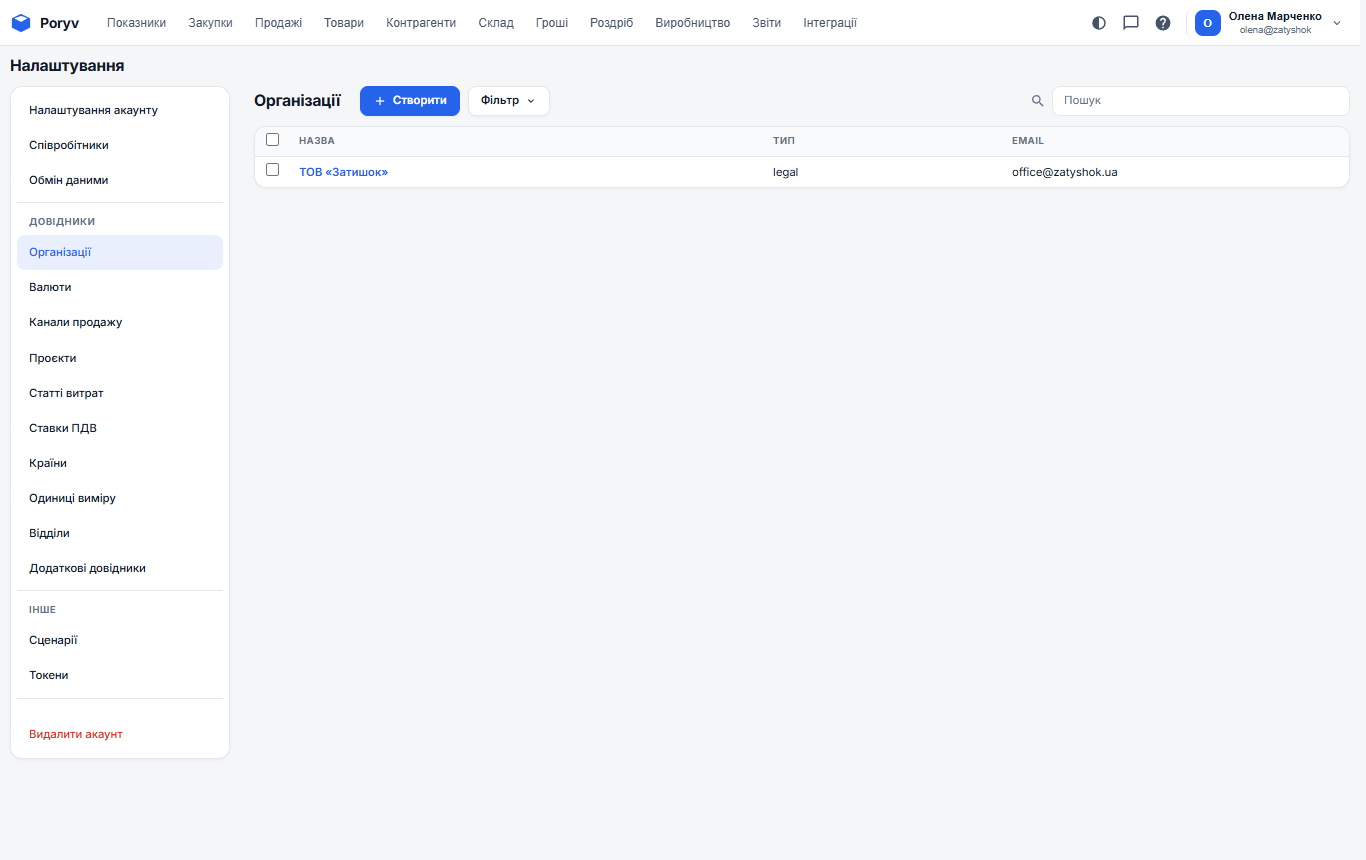
Якщо у вас кілька юридичних осіб (наприклад, ТОВ і ФОП), створіть кожну окремою організацією. У документі ви обиратимете, від імені кого він оформлений.
Крок 3. Перевірте склад
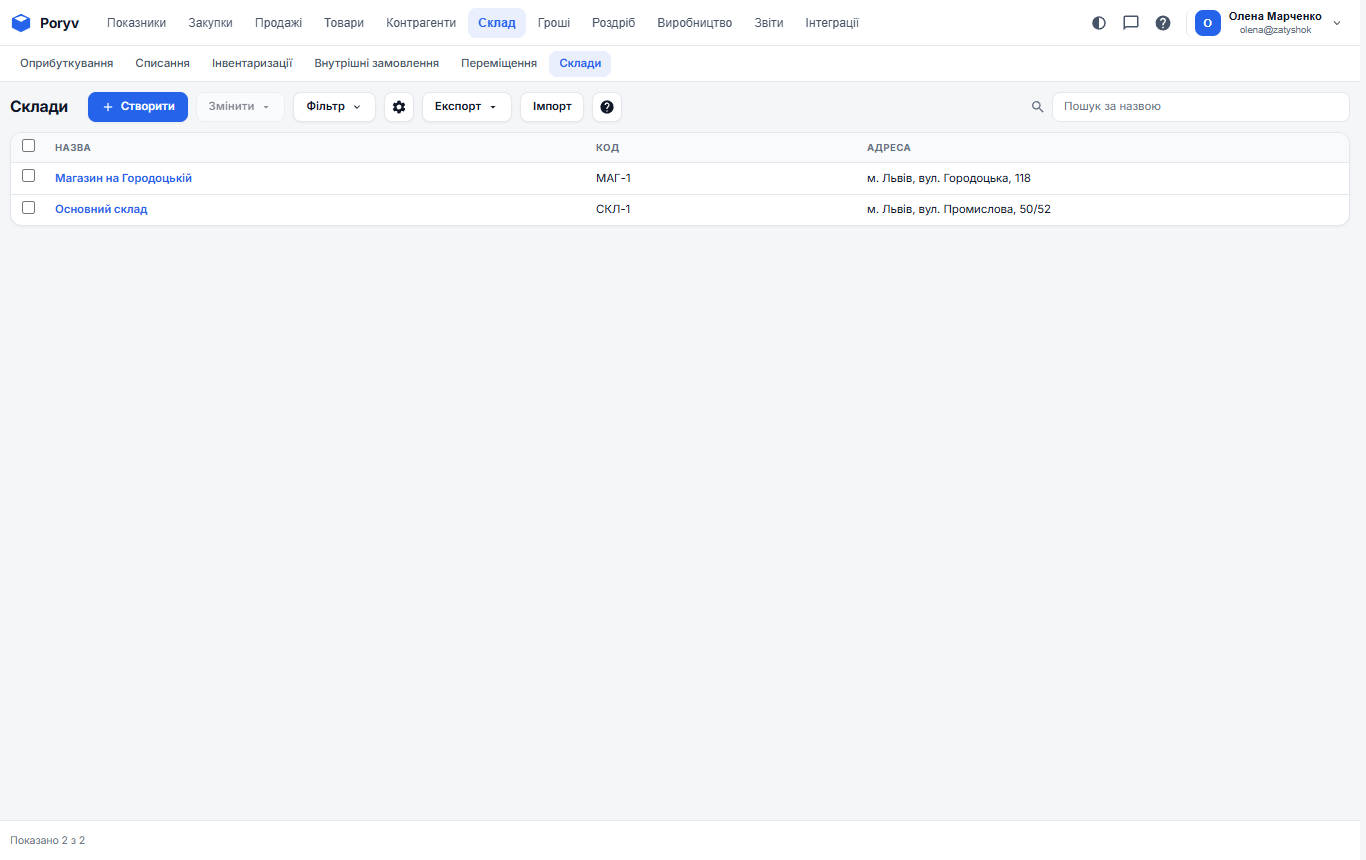
Склад - це місце, де лежить товар. Програма вже створила «Основний склад». Якщо у вас є ще магазин або другий склад, додайте їх: меню «Склад» → «Склади», кнопка «Створити». Залишки рахуються окремо по кожному складу, тому ви завжди бачите, де саме лежить товар.
Крок 4. Заведіть товари
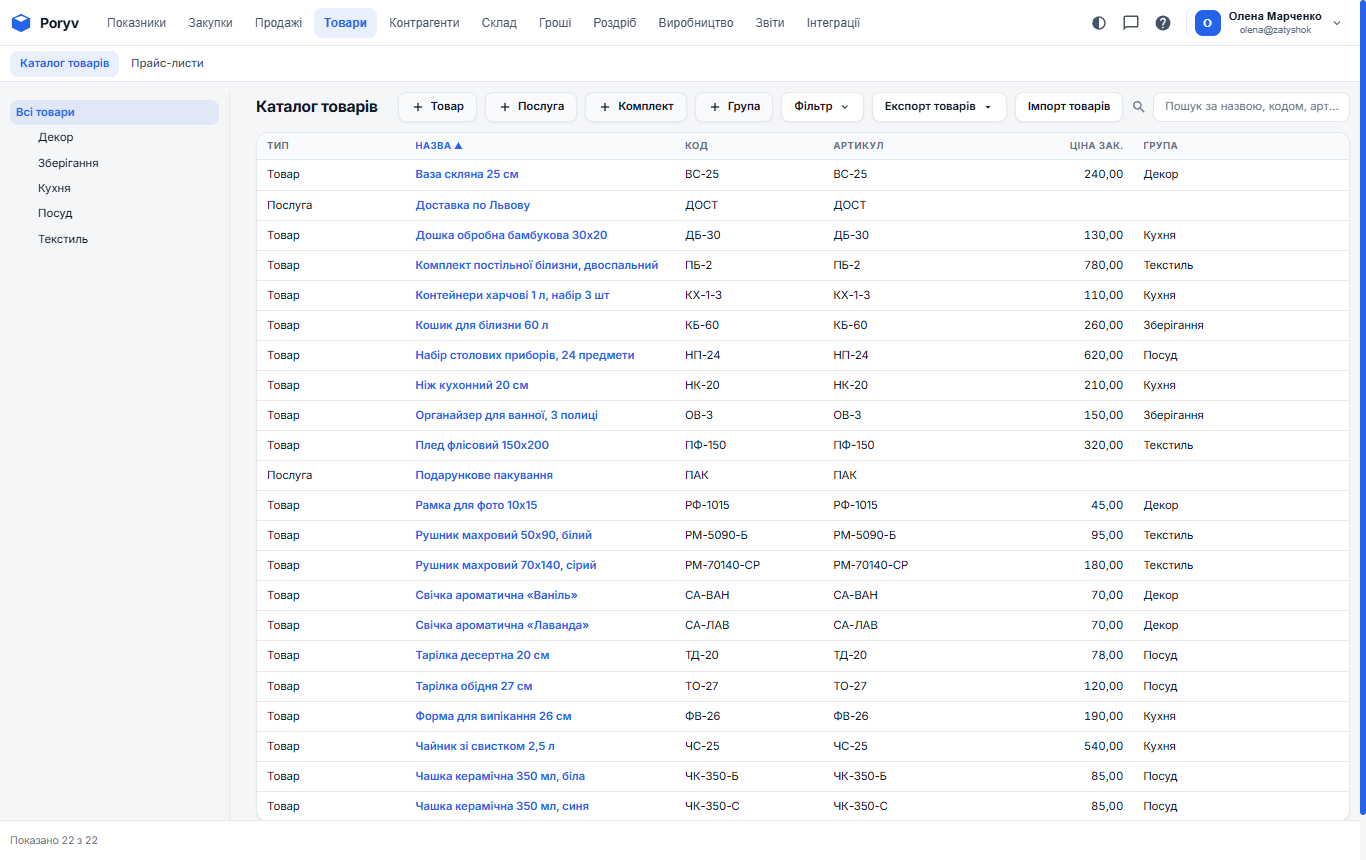
Без товарів не буде ні приймання, ні продажу. Меню «Товари» → «Каталог товарів», кнопка «+ Товар». Мінімум, який треба заповнити, - назва. Радимо одразу вказати артикул, групу і ціну продажу. Детально - у статті Як завести товари.
Якщо товарів багато і вони вже є у файлі Excel, завантажте їх списком: кнопка «Імпорт товарів» над каталогом.
Крок 5. Додайте контрагентів
Контрагент - будь-хто, з ким ви маєте справи: покупець, постачальник, перевізник. Меню «Контрагенти», кнопка «Створити». Достатньо назви й телефону; реквізити можна дописати пізніше. Контрагента також можна створити прямо з документа кнопкою «+» біля поля «Контрагент».
Крок 6. Оформіть перший документ
Тепер можна працювати. Найчастіші дії:
| Що сталося насправді | Який документ створити | Де |
|---|---|---|
| Привезли товар від постачальника | Приймання | Закупки → Приймання |
| Покупець замовив, але ще не забрав | Замовлення покупця | Продажі → Замовлення покупця |
| Ви віддали товар покупцю | Відвантаження | Продажі → Відвантаження |
| Отримали гроші на рахунок | Вхідний платіж | Гроші → Платежі |
| Отримали готівку | Прибутковий ордер | Гроші → Платежі |
| Перерахували товар на складі | Інвентаризація | Склад → Інвентаризації |
Почніть із Приймання: так на складі з'являться залишки, і далі ви зможете продавати. Покрокова інструкція - Як прийняти товар від постачальника.
Що важливо зрозуміти з першого дня
- Документ впливає на облік тільки після проведення. Тумблер «Проведено» у шапці документа - це «так, це справді сталося». Поки документ не проведений, це чернетка: залишки й борги не змінюються.
- Базова валюта - гривня. Усі суми в звітах рахуються в гривнях, навіть якщо документ оформлений у доларах чи євро.
- Собівартість рахується автоматично за партіями надходження: те, що прийняли першим, списується першим (метод FIFO). Вам нічого не треба рахувати вручну.
- Якщо щось незрозуміло - натисніть «?» над списком або в шапці програми: відкриється стаття про цей розділ.
Далі: Основні поняття простими словами і Як влаштований інтерфейс.
Оновлено: