Часті питання
Чому документ не змінив залишки, звідки від'ємний залишок, як виправити помилку в проведеному документі, як видалити й повернути.
Я створив приймання, а залишки не змінилися
Перевірте тумблер «Проведено» у шапці документа. Непроведений документ - чернетка, вона на облік не впливає. Увімкніть тумблер і натисніть «Зберегти». Те саме стосується відвантажень, платежів і всіх інших документів.
У звіті «Залишки» від'ємне число
Ви відвантажили більше, ніж прийняли. Найчастіше причина - приймання ще не проведене або оформлене пізнішою датою, ніж відвантаження. Відкрийте товар у каталозі, вкладка «Історія»: там видно всі рухи по порядку. Проведіть або виправте дату приймання - залишок стане додатним.
Щоб програма не давала продавати те, чого немає, увімкніть у «Налаштування» → «Налаштування акаунту» галочку «Заборона відвантаження товарів, яких немає на складі».
Як виправити помилку в проведеному документі
Відкрийте документ, виправте кількість, ціну чи контрагента і натисніть «Зберегти». Програма сама перепроведе документ: старий вплив на залишки й борги буде скасовано, новий - записано. Якщо документ давній (за закритий період), редагування буде заблоковано - див. нижче.
Як видалити документ
У картці: «Змінити» → «Видалити». У списку: позначте галочками потрібні документи і «Змінити» → «У кошик». Видалений документ 7 днів лежить у «Кошику» (пункт у рядку «Показники»), звідти його можна повернути. Проведений документ перед видаленням автоматично розпроводиться, тож залишки й борги повернуться до попереднього стану.
Чому не можна видалити товар або контрагента
Бо він уже є в документах, і видалення зламало б історію. Натомість поставте галочку «Архівний» у картці: запис зникне з вибору в нових документах, а старі лишаться цілими.
Чим статус відрізняється від проведення
Проведення впливає на облік: залишки, собівартість, борги. Статус - тільки позначка для людей: «Новий», «Зібрано», «Доставлено». Можна поставити статус «Доставлено» непроведеному документу - і залишки не зміняться. Тому спершу проводьте, потім міняйте статуси.
Як знайти документ, якщо пам'ятаю тільки суму або контрагента
У списку документів натисніть «Фільтр»: там є поля «Контрагент», «Сума документа» (від - до), «Дата документа» з швидкими періодами «вч · сьог · тижд · міс». Або відкрийте картку контрагента - вкладка «Документи» покаже все по ньому.
Що таке «закритий період» і чому документ не редагується
Коли місяць закрито (наприклад, після здачі звітності), документи за нього блокуються: їх не можна змінити, провести чи створити заднім числом. Це захист від того, щоб цифри в уже зданих звітах непомітно змінилися. Закриття періоду робиться в налаштуваннях списку документів (шестерня → «Закритий період»). Якщо виправити документ справді треба, відкрийте період, виправте і закрийте знову.
Як дати доступ колезі
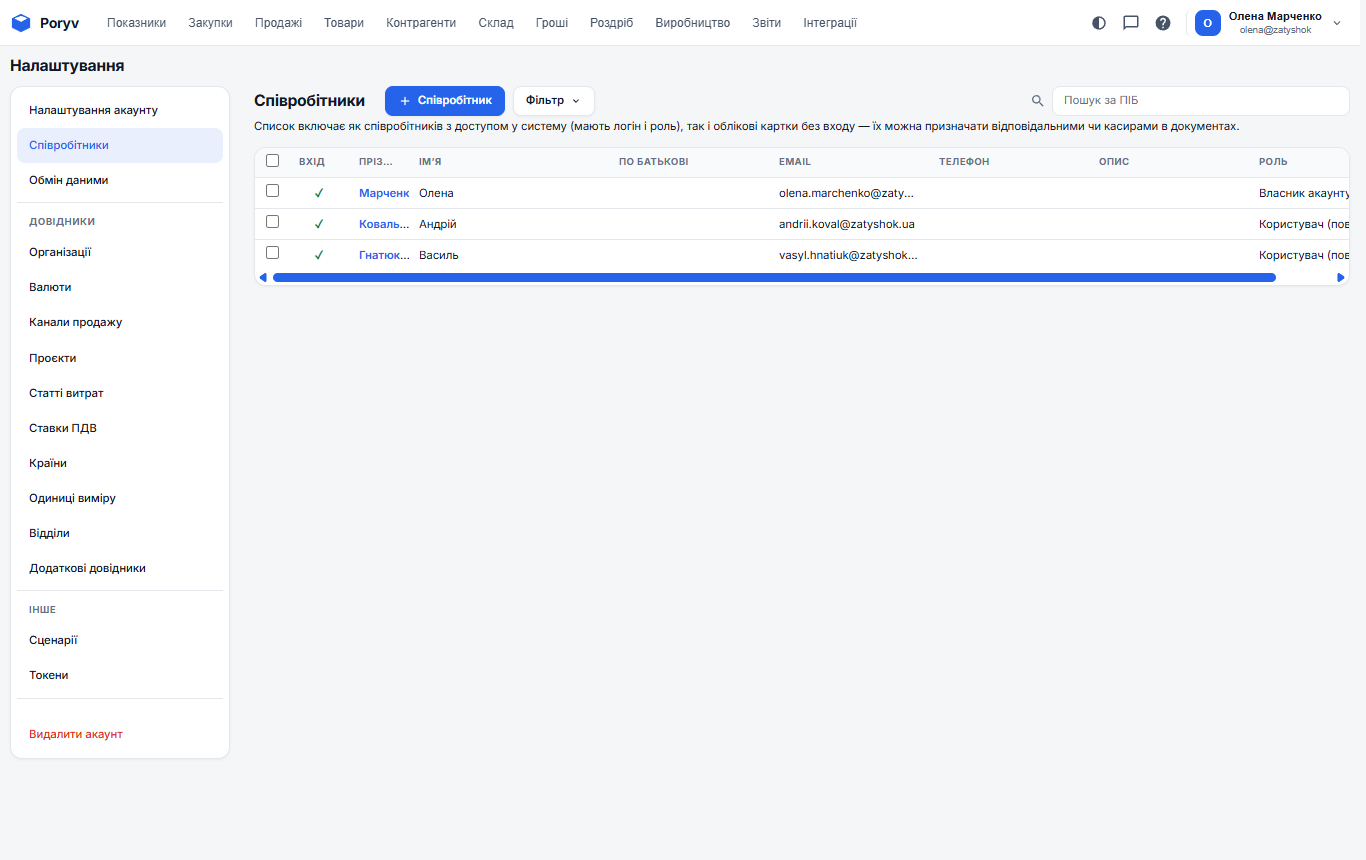
«Налаштування» → «Співробітники» → «+ Співробітник». Вкажіть ім'я і пошту - колега отримає лист і створить собі пароль. Що він бачить і що може змінювати, визначає роль - див. Права доступу. Наприклад, комірнику вистачить розділу «Склад» і приймань, а менеджеру - продажів і контрагентів без собівартості.
Чи можна працювати з телефона
Так, у браузері: інтерфейс пристосовується до ширини екрана. Для щоденної роботи з таблицями зручніший планшет або комп'ютер.
Куди звертатися, якщо не знайшов відповіді
Скористайтеся пошуком у базі знань (значок «?» у шапці) - він шукає по всіх статтях. У кожному списку є своя кнопка «?», яка відкриває статтю саме про цей розділ.
Оновлено: