Як влаштований інтерфейс
Меню, списки, картки, пошук, фільтр, налаштування колонок і кнопка довідки: де що знаходиться і як цим користуватися.
У Skladnyk усього три види екранів: меню вгорі, список (таблиця записів) і картка (один запис). Навчившись працювати з одним списком і однією карткою, ви зможете працювати з усіма.
Меню
Верхній рядок - розділи: Показники, Закупки, Продажі, Товари, Контрагенти, Склад, Гроші, Роздріб, Виробництво, Звіти, Інтеграції. Наведіть на розділ - відкриються його пункти. Другий рядок показує пункти поточного розділу, щоб швидко перемикатися між ними.

Праворуч у шапці: перемикач теми (світла чи темна), чати, база знань (значок «?») і меню користувача з налаштуваннями, підпискою та виходом.
Список
Відкрийте, наприклад, «Продажі» → «Відвантаження». Ви побачите таблицю: у кожному рядку один документ.
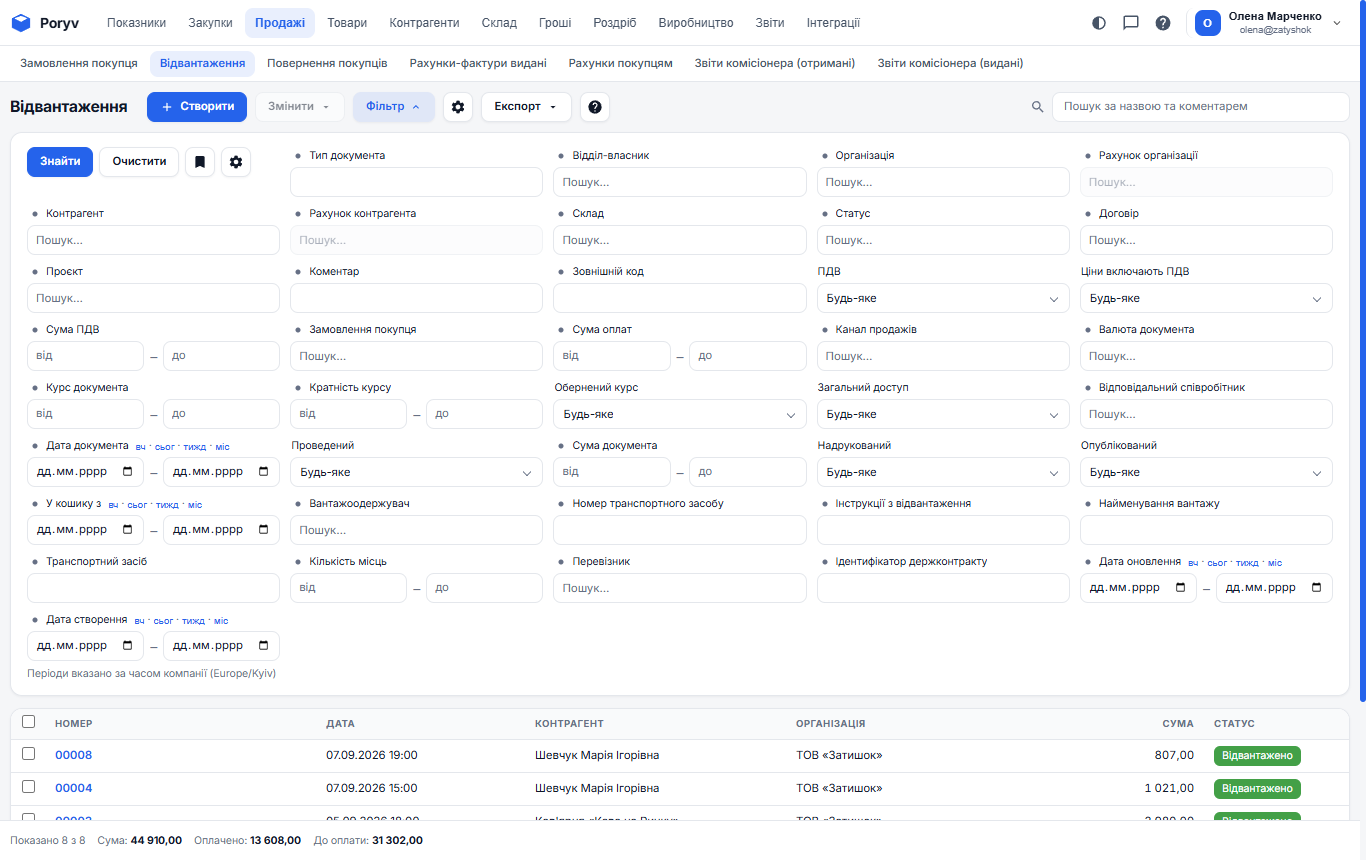
Що тут є:
- «+ Створити» - новий запис.
- Галочки ліворуч від рядків - позначити кілька записів, щоб зробити з ними одну дію кнопкою «Змінити»: провести, зняти проведення, видалити.
- «Фільтр» - показати тільки потрібні записи (див. нижче).
- Шестерня - налаштувати колонки таблиці.
- «Експорт» - вивантажити список в Excel.
- «?» - стаття довідки саме про цей список.
- Пошук праворуч - за назвою, номером, коментарем.
- Клік по рядку відкриває картку запису.
Внизу списку - підсумки: скільки записів показано, загальна сума, оплачено, до оплати.
Фільтр
Натисніть «Фільтр» - відкриється панель полів. Заповніть одне або кілька полів і натисніть «Знайти». Наприклад, щоб побачити відвантаження одному покупцю за минулий тиждень, виберіть контрагента і натисніть «тижд» біля дати документа.
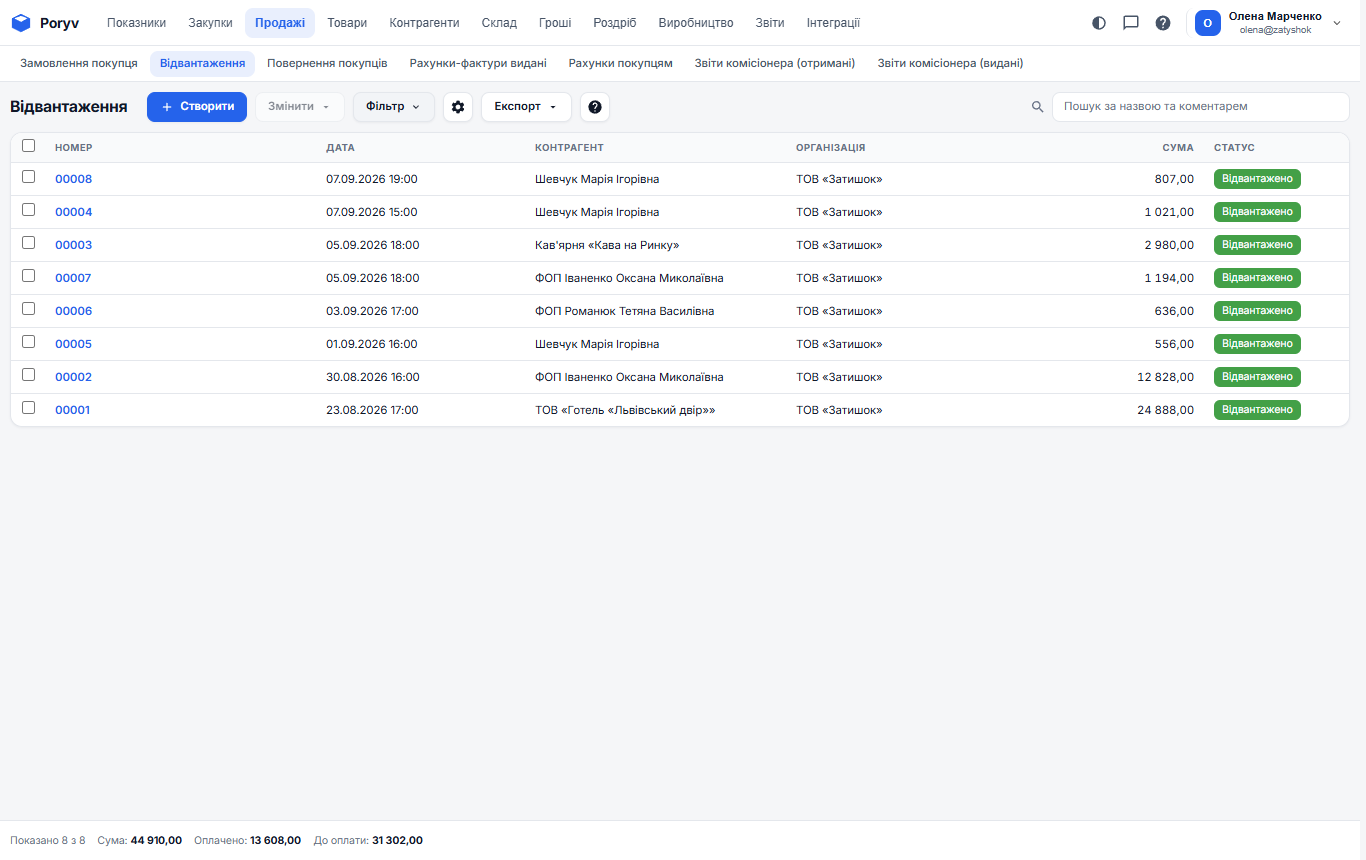
Кнопка «Очистити» знімає всі умови. Кнопка із закладкою зберігає поточний фільтр, щоб потім відкривати його одним кліком.
Колонки таблиці
Натисніть шестерню над списком. У вікні «Колонки» позначте, які колонки показувати, і перетягніть їх у потрібному порядку. Наприклад, у списку замовлень корисно ввімкнути колонки «Оплачено» і «Відвантажено», щоб бачити стан кожного замовлення, не відкриваючи його.
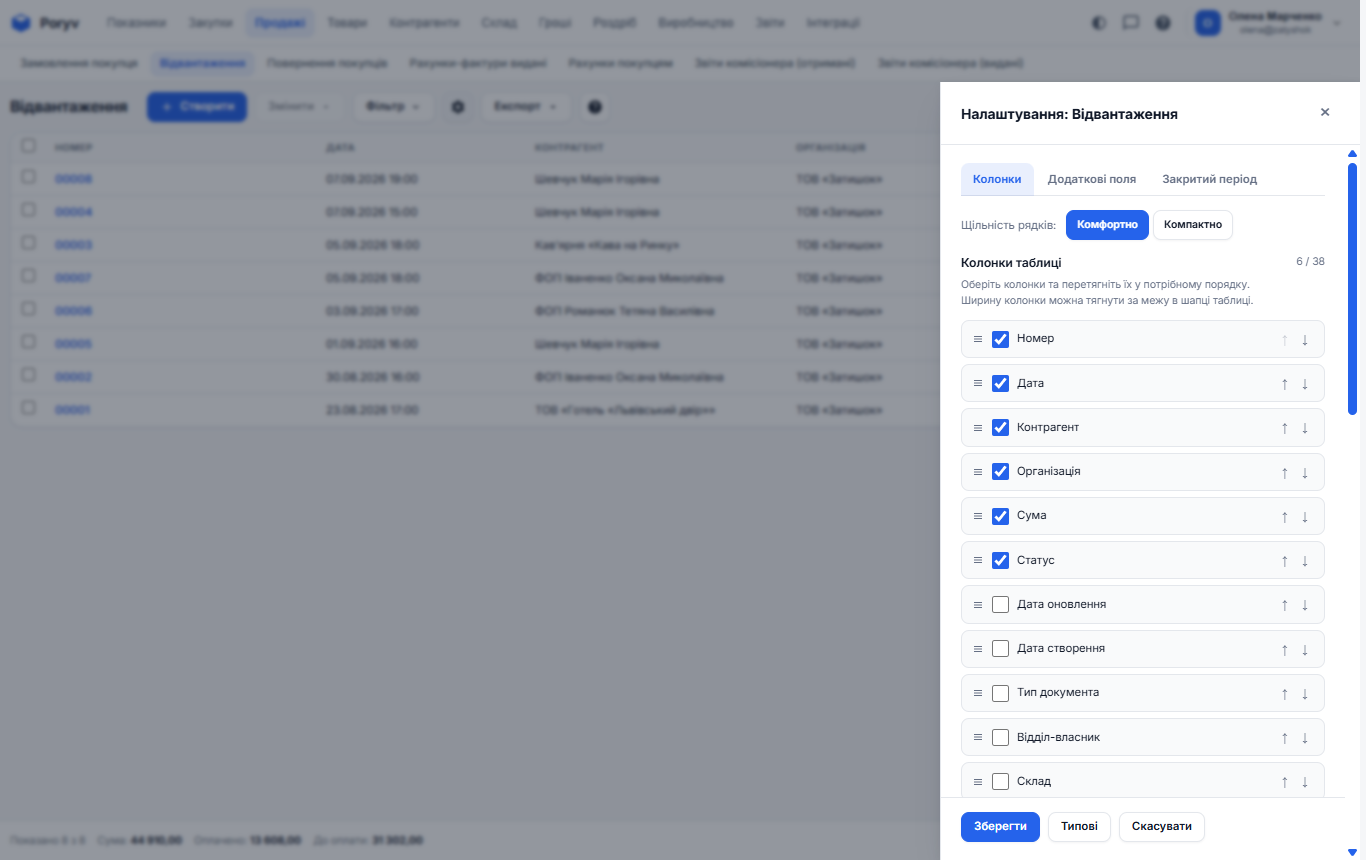
Налаштування колонок - ваше особисте: у колег таблиця виглядатиме по-своєму. Кнопка «Типові» повертає стандартний вигляд.
Картка документа
Клік по рядку списку відкриває картку. У документа вона складається з трьох частин.
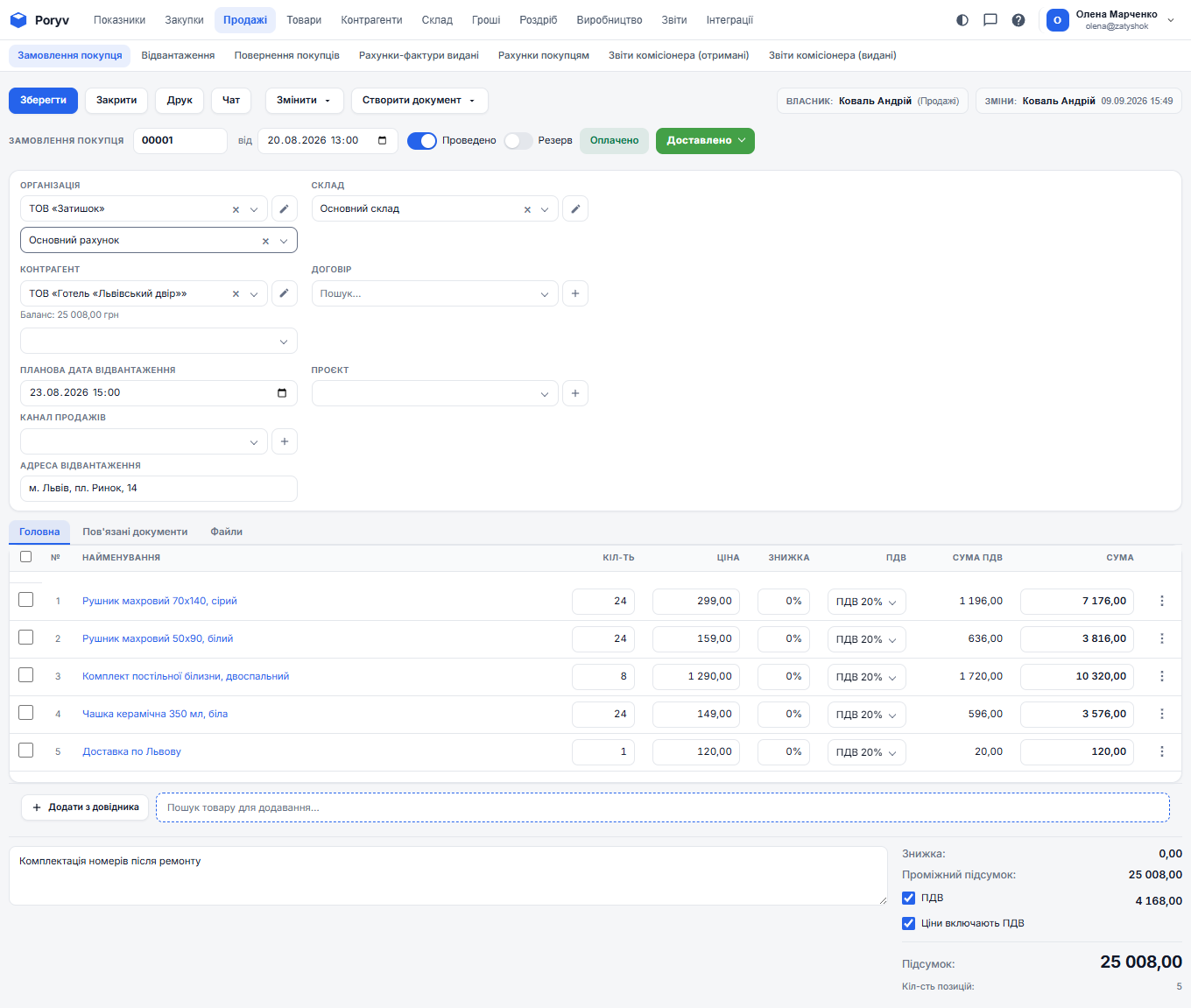
- Кнопки зверху. «Зберегти», «Закрити», «Друк», «Чат», «Змінити» (дублювати, видалити) і «Створити документ» - створити наступний документ у ланцюжку, наприклад відвантаження з замовлення.
- Шапка. Номер, дата, тумблер «Проведено», позначка оплати («Оплачено» / «Не оплачено») і статус. Нижче - організація, склад, контрагент та інші поля. Біля контрагента одразу видно його баланс.
- Вкладки. «Головна» - таблиця позицій (товари, кількість, ціна, сума). «Пов'язані документи» - схема ланцюжка: замовлення, рахунок, відвантаження, платіж. «Файли» - прикріплені документи.
Під таблицею позицій - поле коментаря і підсумок: знижка, ПДВ, сума.
Картка довідника
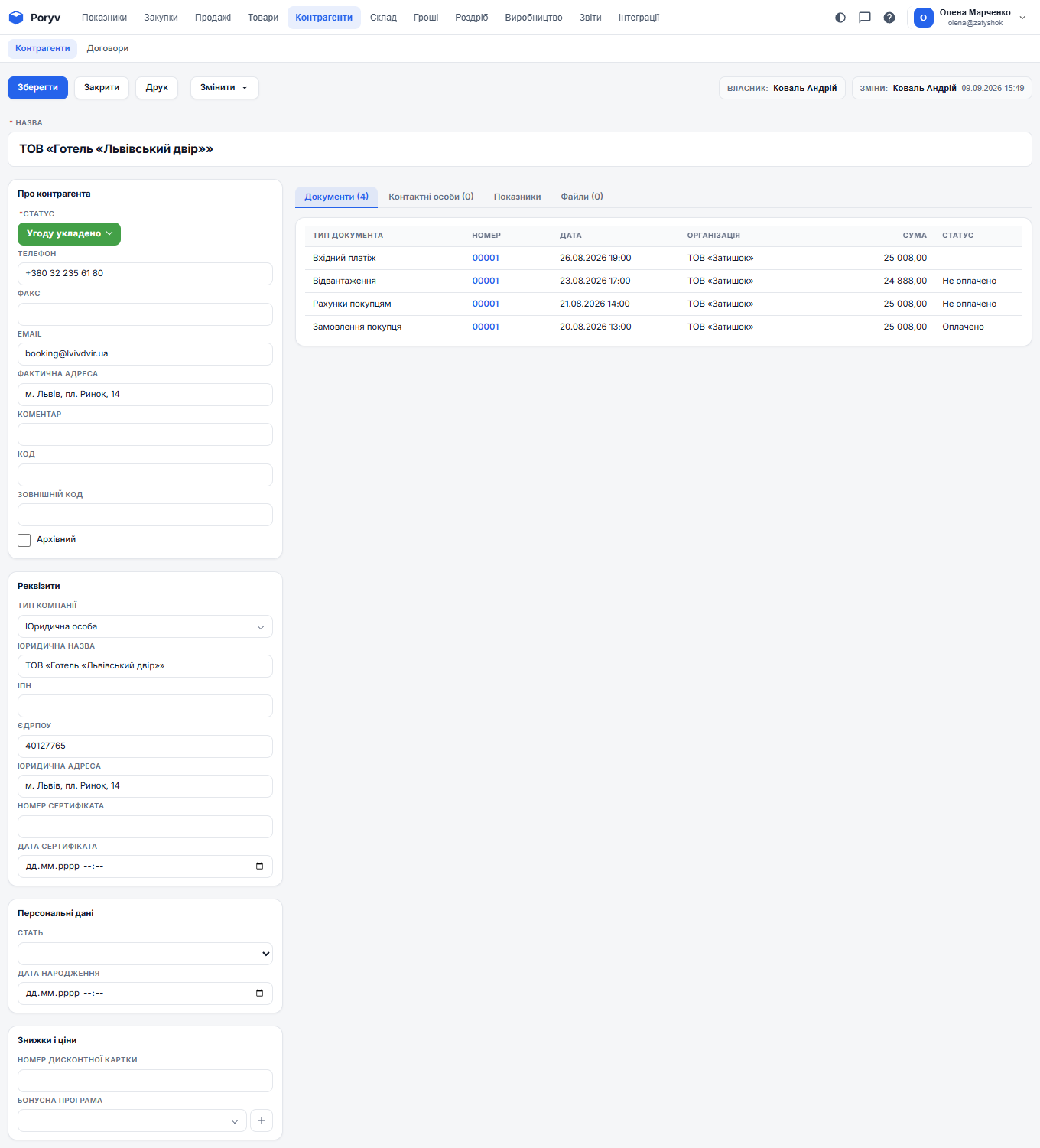
У товару чи контрагента картка простіша: поля ліворуч, вкладки праворуч. Наприклад, у картці контрагента на вкладці «Документи» видно всі його документи з позначками оплати, а на вкладці «Показники» - скільки він купив і скільки винен.
Поля-довідники
Поле зі стрілкою (склад, контрагент, товар) - це вибір зі списку. Почніть набирати назву - список звузиться. Кнопка «+» біля поля створює новий запис, не виходячи з документа. Олівець відкриває картку вибраного запису.
Довідка
Значок «?» є над кожним списком і в шапці програми. Він відкриває базу знань на статті про поточний розділ. Тут же працює пошук по всіх статтях.
Оновлено: