Як оформити продаж
Ланцюжок продажу: замовлення покупця, рахунок, відвантаження, оплата. Резерв товару і пов'язані документи.
Продаж у Skladnyk - це ланцюжок документів. Не обов'язково використовувати всі: у роздрібному магазині достатньо одного відвантаження, а в оптовій торгівлі зазвичай є замовлення, рахунок, відвантаження і платіж.
| Крок | Документ | Що робить |
|---|---|---|
| Покупець сказав, що хоче | Замовлення покупця | Фіксує домовленість, може зарезервувати товар |
| Треба виставити рахунок | Рахунок покупцю | Друкована форма для оплати |
| Ви віддали товар | Відвантаження | Списує товар зі складу, створює борг покупця |
| Покупець заплатив | Вхідний платіж або Прибутковий ордер | Закриває борг |
Швидкий продаж: одне відвантаження
Покупець прийшов, забрав товар і заплатив. Тоді:
- «Продажі» → «Відвантаження», кнопка «+ Створити».
- Виберіть склад, з якого віддаєте товар, і контрагента. Для випадкових покупців є контрагент «Роздрібний покупець».
- Додайте позиції через «Пошук товару для додавання». Ціна продажу підставиться з картки товару; за потреби змініть її або вкажіть знижку у відсотках.
- Увімкніть «Проведено» і натисніть «Зберегти».
- Натисніть «Створити документ» → «Вхідний платіж» (оплата на рахунок) або «Прибутковий ордер» (готівка). Проведіть платіж.
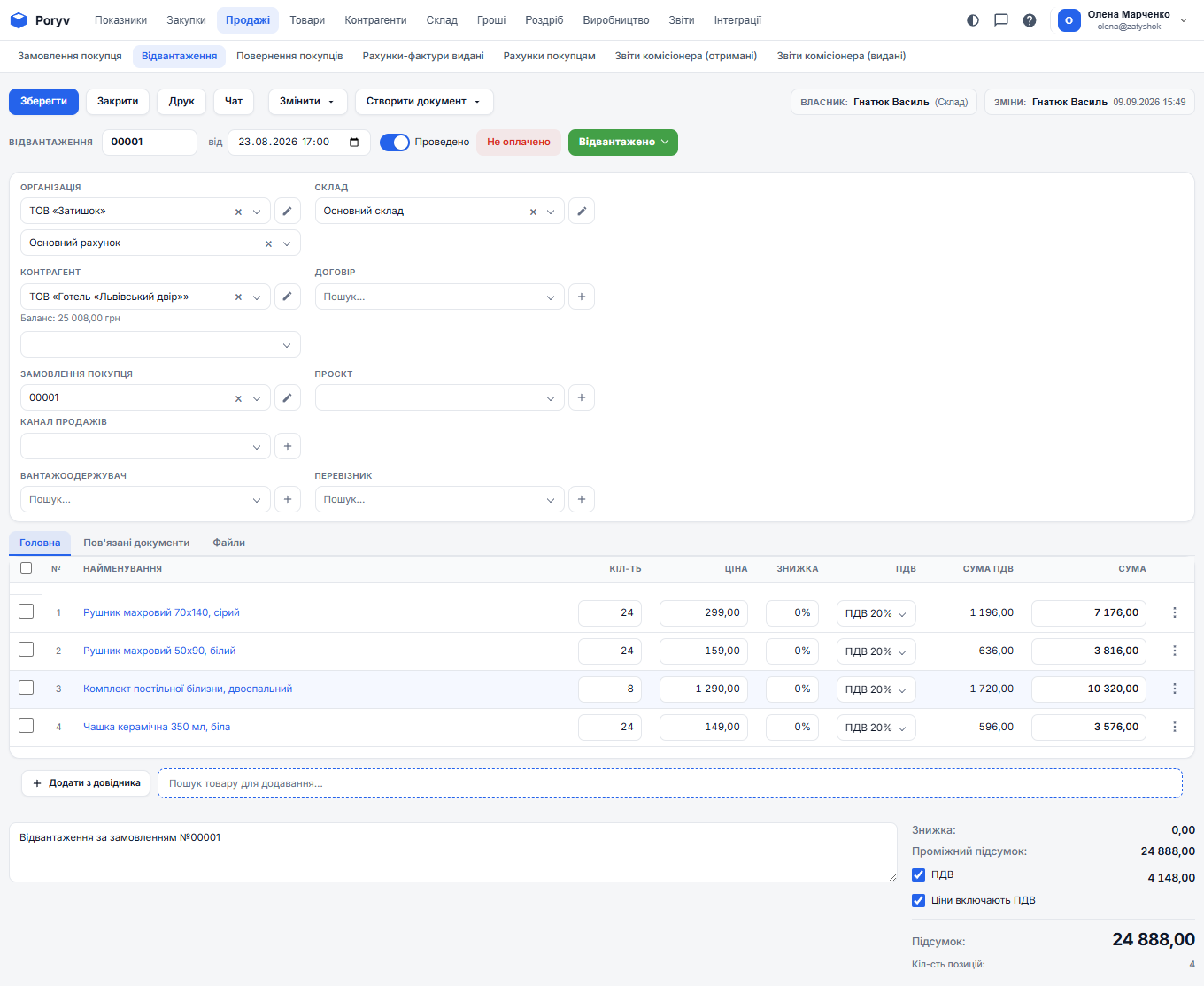
Після проведення відвантаження товар зникає зі складу, а в звіті «Прибутковість» з'являється ваш прибуток по кожній позиції.
Повний ланцюжок: від замовлення до оплати
1. Замовлення покупця
«Продажі» → «Замовлення покупця» → «+ Створити». Заповніть контрагента, склад, позиції. Корисні поля:
- «Планова дата відвантаження» - коли обіцяли віддати.
- «Адреса відвантаження» - куди везти.
- Тумблер «Резерв» - відкласти товар під це замовлення. Зарезервований товар лишається на складі, але в звіті «Залишки» він у колонці «Резерв» і не входить у «Доступно», тож іншому покупцю його не продадуть.
- Статус - «Новий», «Підтверджено», «Зібрано», «Відвантажено», «Доставлено». Міняйте його в міру роботи із замовленням.
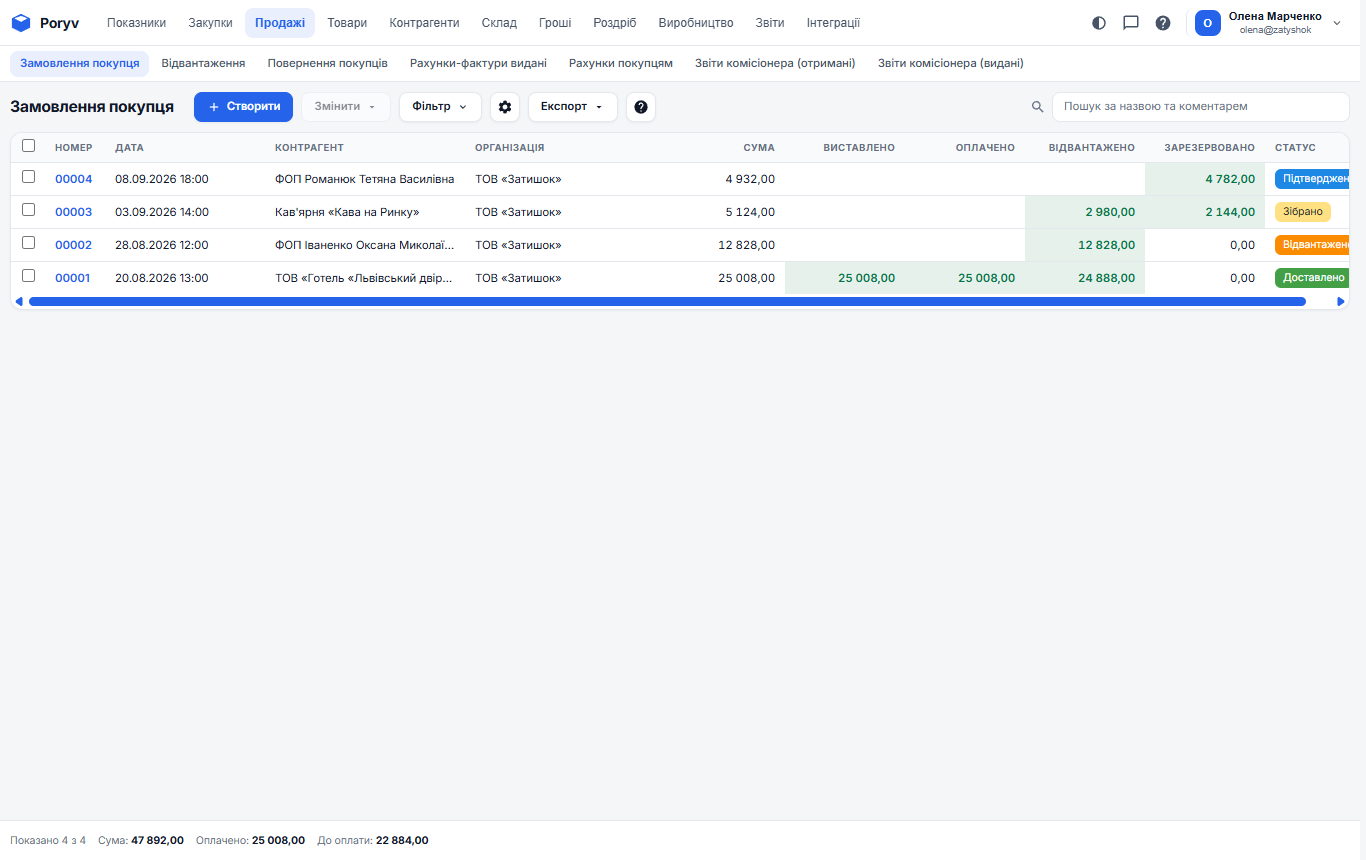
Проведіть замовлення. На залишки воно не впливає (крім резерву), але з'являється в списку із колонками «Оплачено» і «Відвантажено»: так ви бачите стан кожного замовлення одним поглядом.
2. Рахунок покупцю
Якщо клієнт платить за рахунком, у картці замовлення натисніть «Створити документ» → «Рахунок покупцю». Позиції скопіюються. Проведіть рахунок і надрукуйте кнопкою «Друк». У рахунку є поле «Планова дата оплати» - за ним звіт «Показники» покаже прострочені рахунки.
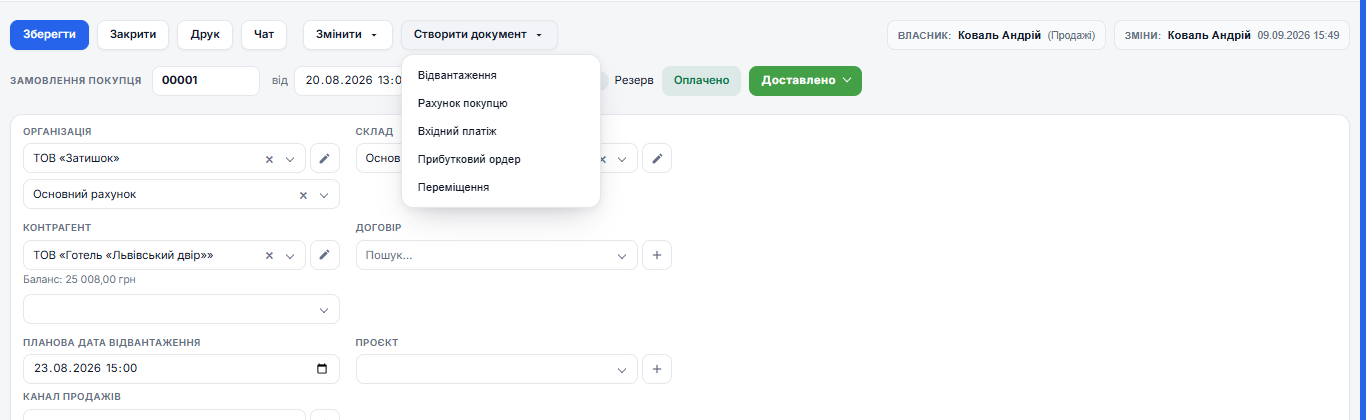
3. Відвантаження
Коли товар зібрано й віддано, у замовленні натисніть «Створити документ» → «Відвантаження». Позиції перенесуться; якщо віддаєте не все, зменшіть кількість - решта лишиться в замовленні як невідвантажена. Проведіть відвантаження: товар спишеться зі складу, резерв за цими позиціями звільниться, а в замовленні заповниться колонка «Відвантажено».
4. Оплата
З картки замовлення або відвантаження: «Створити документ» → «Вхідний платіж» (на рахунок) чи «Прибутковий ордер» (готівка). Сума підставиться на всю суму документа; якщо заплатили частину - виправте. Проведіть. У замовленні з'явиться позначка «Оплачено», а борг покупця зменшиться.
Вкладка «Пов'язані документи»
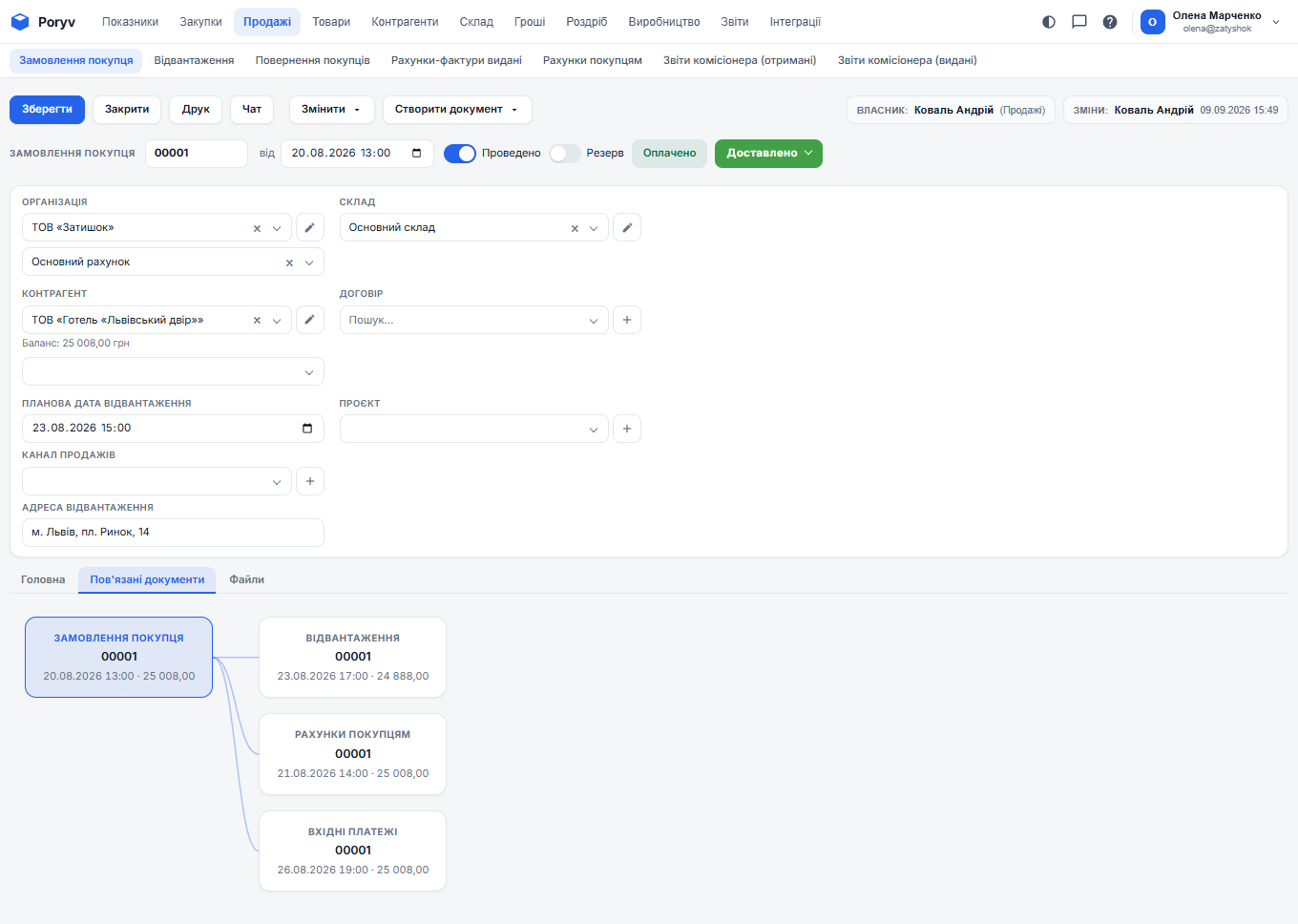
У кожному документі ланцюжка є вкладка «Пов'язані документи»: схема, де видно замовлення, рахунок, відвантаження і платіж із датами й сумами. Клік по будь-якому блоку відкриває цей документ. Так ви ніколи не загубите, що вже зроблено за замовленням.
Повернення від покупця
Якщо покупець повертає товар, відкрийте відвантаження і натисніть «Створити документ» → «Повернення покупця». Товар повернеться на склад, борг покупця зменшиться. Гроші повертають Вихідним платежем або Видатковим ордером, створеним із повернення.
Не редагуйте проведене відвантаження, щоб «прибрати» продаж: знімайте проведення тумблером або оформлюйте повернення. Так історія лишається чесною, і звіти за минулі дні не змінюються непомітно.
Оновлено: