Шаблони друкованих форм
Як друкувати документи у власному оформленні: шаблони Excel і Word, змінні, дані пов'язаних документів, комплект, масовий друк і надсилання на пошту.
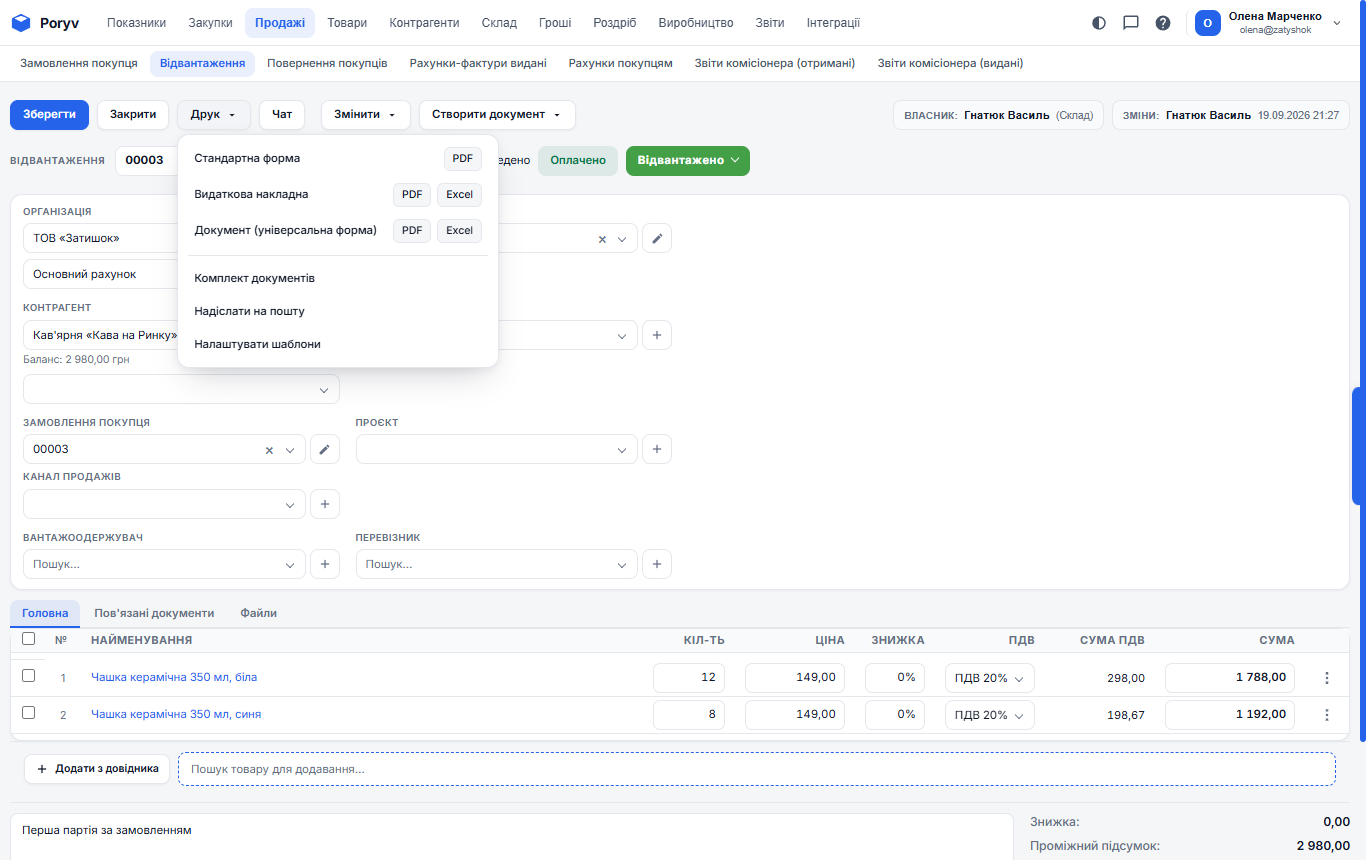
Кожен документ у Skladnyk можна надрукувати: кнопка «Друк» є в картці документа. У меню - готові системні шаблони (видаткова накладна, рахунок на оплату, касові ордери, договір поставки та інші) і ваші власні шаблони.
Власний шаблон - це звичайний файл Excel (.xlsx) або Word (.docx), у якому замість даних стоять змінні. Під час друку програма підставляє на їхнє місце дані документа.
- Шаблон Excel друкується в Excel і PDF.
- Шаблон Word друкується у Word і PDF.
Excel зручний для накладних, рахунків і актів - усього, де є таблиця товарів. Word - для договорів, специфікацій і листів, де багато тексту.
Як зробити свій шаблон
- Відкрийте документ потрібного типу і натисніть «Друк» - «Налаштувати шаблони».
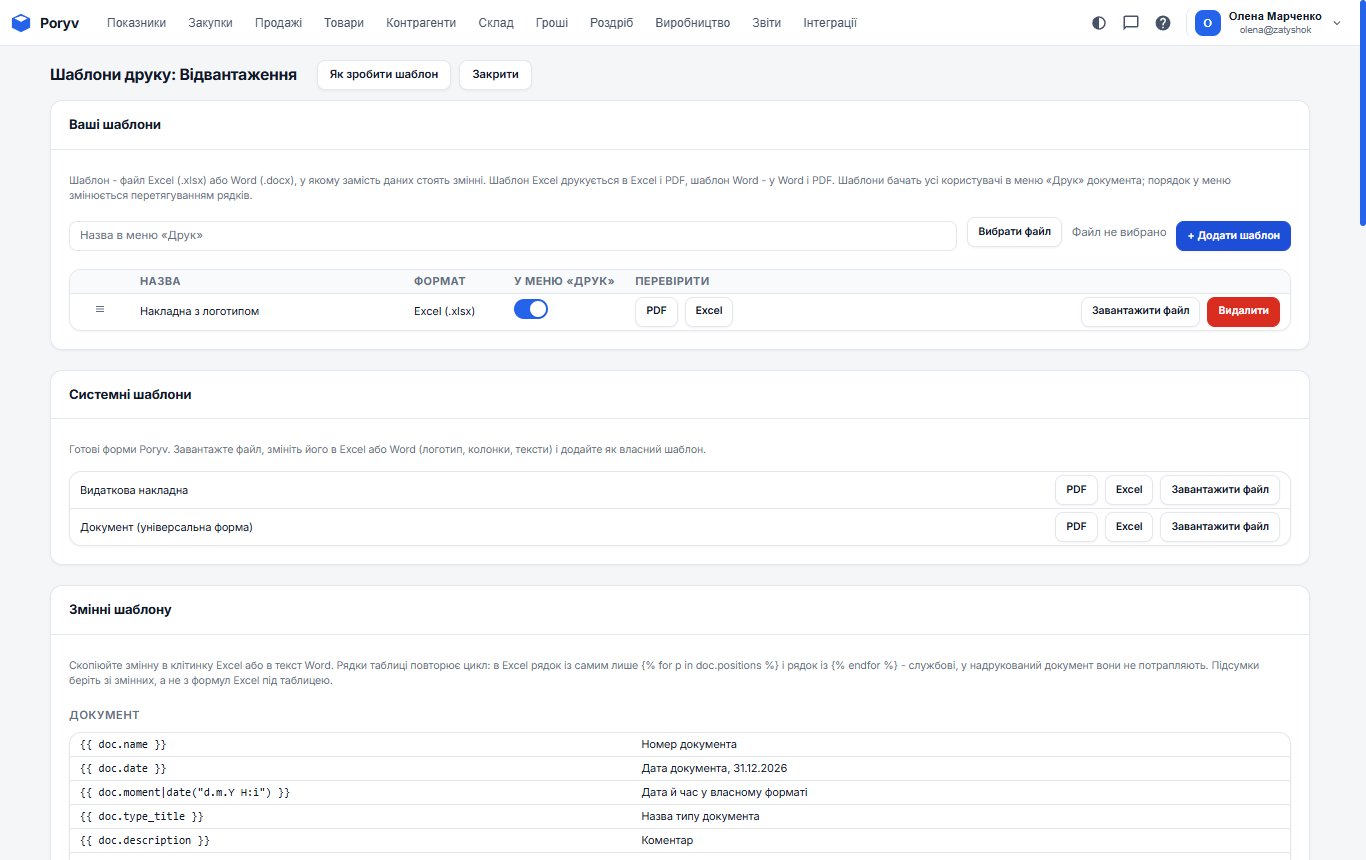
- У блоці «Системні шаблони» натисніть «Завантажити файл» біля форми, яка найближча до потрібної. Починати з готового файлу простіше, ніж із порожнього.
- Відкрийте файл у Excel або Word. Змініть що потрібно: додайте логотип чи текст, приберіть зайву колонку, поміняйте шрифти. Змінні у фігурних дужках не чіпайте, якщо хочете, щоб ці дані друкувалися далі.
- Збережіть файл, поверніться на сторінку шаблонів, введіть назву, виберіть файл і натисніть «+ Додати шаблон».
- Натисніть PDF у колонці «Перевірити» - відкриється документ, надрукований вашим шаблоном.
Якщо у файлі помилка (наприклад, не закрито цикл), програма скаже про це одразу під час додавання і шаблон не збереже.
Шаблон бачать усі користувачі акаунта. Тумблер «У меню «Друк»» ховає шаблон, не видаляючи його, а порядок у меню змінюється перетягуванням рядків. Додавати й видаляти шаблони може адміністратор акаунта, друкувати - кожен, хто має право друку документів цього типу.
Як писати змінні
Змінна - це назва в подвійних фігурних дужках: {{ doc.name }} - номер документа, {{ doc.agent.legal_title }} - назва контрагента. У клітинці Excel може бути і текст, і змінна разом: Накладна № {{ doc.name }} від {{ doc.date }}.
Якщо в клітинці Excel стоїть лише змінна з числом ({{ doc.sum }}), у надрукованому файлі це буде саме число - його можна підсумувати формулою. Щоб отримати гарний текст «1 498,31», допишіть |money: {{ doc.sum|money }}.
Таблиця товарів
Рядки таблиці повторює цикл. В Excel це три рядки:
- рядок, у якому є лише
{% for p in doc.positions %}; - рядок із даними товару:
{{ p.n }},{{ p.name }},{{ p.quantity }},{{ p.sum }}; - рядок, у якому є лише
{% endfor %}.
Перший і третій рядки службові: у надрукований документ вони не потрапляють, а другий повторюється стільки разів, скільки товарів у документі.
У таблиці Word те саме, тільки теги пишуться як {%tr for p in doc.positions %} і {%tr endfor %} - кожен у своєму рядку таблиці.
Підсумки під таблицею беріть зі змінних ({{ doc.sum }}, {{ doc.vat_sum }}), а не з формул Excel: після розмноження рядків формула показуватиме на старий діапазон.
Умови
Частину тексту можна друкувати лише за умови: {% if doc.vat_enabled %}у тому числі ПДВ{% else %}без ПДВ{% endif %}.
Дані з пов'язаних документів
У шаблоні доступні не лише дані самого документа, а й усього ланцюжка: замовлення, з якого зроблено відвантаження, виставлені рахунки, оплати. Вони лежать у doc.related.<тип>, і в кожного пов'язаного документа ті самі поля, що й у doc.
Наприклад, рядок «Підстава» у видатковій накладній:
{% for o in doc.related.customer_orders %}Замовлення № {{ o.name }} від {{ o.date }}{% endfor %}
Якщо пов'язаного документа немає, рядок просто лишиться порожнім - помилки не буде. Перелік типів є на сторінці шаблонів у блоці «Змінні шаблону».
Логотип, печатка і підписи
Зображення беруться з картки організації: {{ doc.organization.logo|image(18) }}. Число в дужках - висота в міліметрах, пропорції зберігаються. Так само працюють stamp (печатка), director_signature і accountant_signature (підписи).
Додаткові поля
Додаткове поле документа - за його назвою: {{ doc.attrs["Номер договору поставки"] }}. Додаткове поле товару в таблиці - {{ p.attrs["Колір"] }}.
Поля окремого типу документа
Деякі поля є лише в одного типу документа: у відвантаженні це перевізник, транспортний засіб, вантажоодержувач і кількість місць. Вони лежать у doc.extra: {{ doc.extra.carrier.legal_title }}, {{ doc.extra.transport_facility_number }}. Повний перелік для вашого типу документа є внизу сторінки шаблонів.
Комплект документів
«Друк» - «Комплект документів» відкриває перелік: сам документ і пов'язані з ним. Позначте потрібні й натисніть «Друкувати комплект» - вийде один PDF. Кожен документ друкується першим шаблоном свого типу з меню «Друк»: вашим, а якщо власних шаблонів немає - системним.
Друк кількох документів зі списку
У списку документів позначте рядки прапорцями, натисніть «Друк» і виберіть форму. Програма підготує один PDF з усіма документами: відкриється сторінка зі станом, і коли файл буде готовий, на ній з'явиться кнопка «Відкрити файл». За один раз друкується до 200 документів, готовий файл зберігається одну добу.
Надіслати документ на пошту
«Друк» - «Надіслати на пошту»: адреса підставляється з картки контрагента, тему й текст листа можна змінити, форму і формат вкладення (PDF, Excel або Word) ви обираєте самі. Відповідь на лист прийде на вашу адресу. Надсилання записується в аудит документа.
Посилання на документ
Замість файлу можна надіслати посилання: у полі «Як надіслати» виберіть «Посилання на документ». Слово {link} у тексті листа заміниться адресою, а якщо його немає, адреса додасться в кінці листа. Посилання відкривається без входу в Skladnyk і завжди показує останню версію документа, навіть якщо ви змінили його після надсилання.
Щоб отримати посилання без листа (наприклад, для месенджера), на тій самій сторінці в блоці «Посилання на документ» виберіть форму і натисніть «Створити посилання». Щоб закрити доступ, видаліть посилання там само.
Шаблони для списків документів і звітів
Крім окремого документа, можна друкувати список документів одним файлом (реєстр) і звіти. Для них шаблони окремі, бо й дані інші: не один документ, а рядки таблиці.
- Список документів. Позначте документи в списку, натисніть «Друк» і в блоці «Список одним файлом» виберіть PDF або Excel біля форми «Реєстр документів». Власні шаблони списку додаються на сторінці «Налаштувати шаблони списку» з того самого меню.
- Звіти «Залишки», «Обороти», «Прибутковість». Кнопка «Друк» у шапці звіту друкує те, що зараз показано на екрані, з урахуванням фільтрів і пошуку.
У таких шаблонах рядки повторює цикл {% for row in rows %} ... {% endfor %}, поля беруться з row (у списку документів це ті самі поля, що й у doc: row.name, row.agent.name, row.sum), а підсумки - зі змінних totals (totals.count, totals.sum). Повний перелік змінних для конкретного списку чи звіту показано внизу сторінки його шаблонів.
Обмеження
- файл шаблону - до 5 МБ, без макросів (
.xlsmі.docmне приймаються); - друк за шаблоном працює для документів до 2000 позицій;
- в акаунті може бути до 200 шаблонів; файли шаблонів рахуються в обсяг сховища;
- листів із документами - до 100 за 5 хвилин і до 200 за годину на акаунт.
Перелік змінних
Документ
| Змінна | Що підставляється |
|---|---|
{{ doc.name }} |
Номер документа |
{{ doc.date }} |
Дата документа, 31.12.2026 |
{{ doc.moment|date("d.m.Y H:i") }} |
Дата й час у власному форматі |
{{ doc.type_title }} |
Назва типу документа |
{{ doc.description }} |
Коментар |
{{ doc.state }} |
Статус |
{{ doc.store }} |
Склад |
{{ doc.project }} |
Проєкт |
{{ doc.sales_channel }} |
Канал продажу |
{{ doc.owner }} |
Відповідальний співробітник |
{{ doc.contract.name }} |
Договір: назва |
{{ doc.contract.date }} |
Договір: дата |
{{ doc.incoming_number }} |
Вхідний номер |
{{ doc.incoming_date }} |
Вхідна дата |
{{ doc.payment_purpose }} |
Призначення платежу |
{{ doc.attrs["Назва поля"] }} |
Додаткове поле документа за його назвою |
Суми
| Змінна | Що підставляється |
|---|---|
{{ doc.sum }} |
Сума документа числом (у клітинці Excel лишається числом) |
{{ doc.sum|money }} |
Сума текстом: 1 498,31 |
{{ doc.sum_words }} |
Сума прописом |
{{ doc.vat_sum }} |
Сума ПДВ |
{{ doc.payed_sum }} |
Сплачено |
{{ doc.shipped_sum }} |
Відвантажено |
{{ doc.currency.code }} |
Код валюти документа |
{{ doc.rate }} |
Курс документа |
{{ doc.vat_enabled }} |
Чи враховується ПДВ (для умов {% if %}) |
{{ doc.vat_included }} |
Чи входить ПДВ у ціну |
Організація та контрагент
| Змінна | Що підставляється |
|---|---|
{{ doc.organization.legal_title }} |
Юридична назва організації |
{{ doc.organization.name }} |
Коротка назва |
{{ doc.organization.edrpou }} |
ЄДРПОУ |
{{ doc.organization.inn }} |
ІПН |
{{ doc.organization.legal_address }} |
Юридична адреса |
{{ doc.organization.actual_address }} |
Фактична адреса |
{{ doc.organization.phone }} |
Телефон |
{{ doc.organization.email }} |
Електронна пошта |
{{ doc.organization.director }} |
Директор |
{{ doc.organization.accountant }} |
Головний бухгалтер |
{{ doc.organization.bank.account_number }} |
Номер рахунку (IBAN) |
{{ doc.organization.bank.bank_name }} |
Назва банку |
{{ doc.organization.bank.bic }} |
МФО |
{{ doc.agent.legal_title }} |
Контрагент: ті самі поля, що й в організації |
Зображення організації
| Змінна | Що підставляється |
|---|---|
{{ doc.organization.logo|image(18) }} |
Логотип; у дужках - висота в міліметрах |
{{ doc.organization.stamp|image(35) }} |
Печатка |
{{ doc.organization.director_signature|image(12) }} |
Підпис керівника |
{{ doc.organization.accountant_signature|image(12) }} |
Підпис головного бухгалтера |
Позиції (усередині циклу)
| Змінна | Що підставляється |
|---|---|
{% for p in doc.positions %} |
Початок циклу: окремий рядок аркуша або рядок таблиці Word ({%tr for ... %}) |
{{ p.n }} |
Номер рядка |
{{ p.name }} |
Найменування |
{{ p.code }} |
Код |
{{ p.article }} |
Артикул |
{{ p.uom }} |
Одиниця виміру |
{{ p.quantity }} |
Кількість |
{{ p.price }} |
Ціна |
{{ p.discount }} |
Знижка, % |
{{ p.vat }} |
Ставка ПДВ, % |
{{ p.vat_sum }} |
Сума ПДВ рядка |
{{ p.sum }} |
Сума рядка |
{{ p.attrs["Назва поля"] }} |
Додаткове поле товару за його назвою |
{% endfor %} |
Кінець циклу: окремий рядок ({%tr endfor %} у Word) |
{{ doc.positions_count }} |
Кількість найменувань |
{{ doc.quantity_total }} |
Загальна кількість |
Пов'язані документи
| Змінна | Що підставляється |
|---|---|
{% for o in doc.related.customer_orders %}№ {{ o.name }} від {{ o.date }}{% endfor %} |
Усі замовлення покупця з ланцюжка; у пов'язаного документа ті самі поля, що й у doc, разом із позиціями |
{{ doc.related.customer_orders[0].name }} |
Номер першого замовлення; якщо його немає - порожньо |
{% for pay in doc.payments %}{{ pay.name }}: {{ pay.sum|money }}{% endfor %} |
Усі оплати: вхідні й вихідні платежі та касові ордери |
Інше
| Змінна | Що підставляється |
|---|---|
{{ today }} |
Сьогоднішня дата |
{{ user.name }} |
Хто друкує |
{{ 1234.5|words }} |
Будь-яке число прописом як сума |
{{ p.quantity|qty }} |
Кількість без зайвих нулів |
Типи пов'язаних документів
| Змінна | Що підставляється |
|---|---|
doc.related.inventories |
Інвентаризації |
doc.related.cash_out |
Видатковий ордер |
doc.related.payment_out |
Вихідний платіж |
doc.related.internal_orders |
Внутрішні замовлення |
doc.related.payment_in |
Вхідний платіж |
doc.related.demands |
Відвантаження |
doc.related.customer_orders |
Замовлення покупця |
doc.related.purchase_orders |
Замовлення постачальникам |
doc.related.commission_reports_out |
Звіти комісіонера (видані) |
doc.related.commission_reports_in |
Звіти комісіонера (отримані) |
doc.related.retail_shifts |
Зміни |
doc.related.enters |
Оприбуткування |
doc.related.prepayments |
Передоплати |
doc.related.moves |
Переміщення |
doc.related.prepayment_returns |
Повернення передоплат |
doc.related.sales_returns |
Повернення покупця |
doc.related.purchase_returns |
Повернення постачальнику |
doc.related.cash_in |
Прибутковий ордер |
doc.related.supplies |
Приймання |
doc.related.invoices_out |
Рахунки покупцям |
doc.related.invoices_in |
Рахунки постачальників |
doc.related.retail_demands |
Роздрібний продаж |
doc.related.losses |
Списання |
Оновлено: