Как устроен интерфейс
Меню, списки, карточки, поиск, фильтр, настройка колонок и кнопка справки: где что находится и как этим пользоваться.
В Skladnyk всего три вида экранов: меню вверху, список (таблица записей) и карточка (одна запись). Научившись работать с одним списком и одной карточкой, вы сможете работать со всеми.
Меню
Верхняя строка - разделы: Показатели, Закупки, Продажи, Товары, Контрагенты, Склад, Деньги, Розница, Производство, Отчеты, Интеграции. Наведите на раздел - откроются его пункты. Вторая строка показывает пункты текущего раздела, чтобы быстро переключаться между ними.

Справа в шапке: переключатель темы (светлая или темная), чаты, база знаний (значок «?») и меню пользователя с настройками, подпиской и выходом.
Список
Откройте, например, «Продажи» → «Отгрузки». Вы увидите таблицу: в каждой строке один документ.
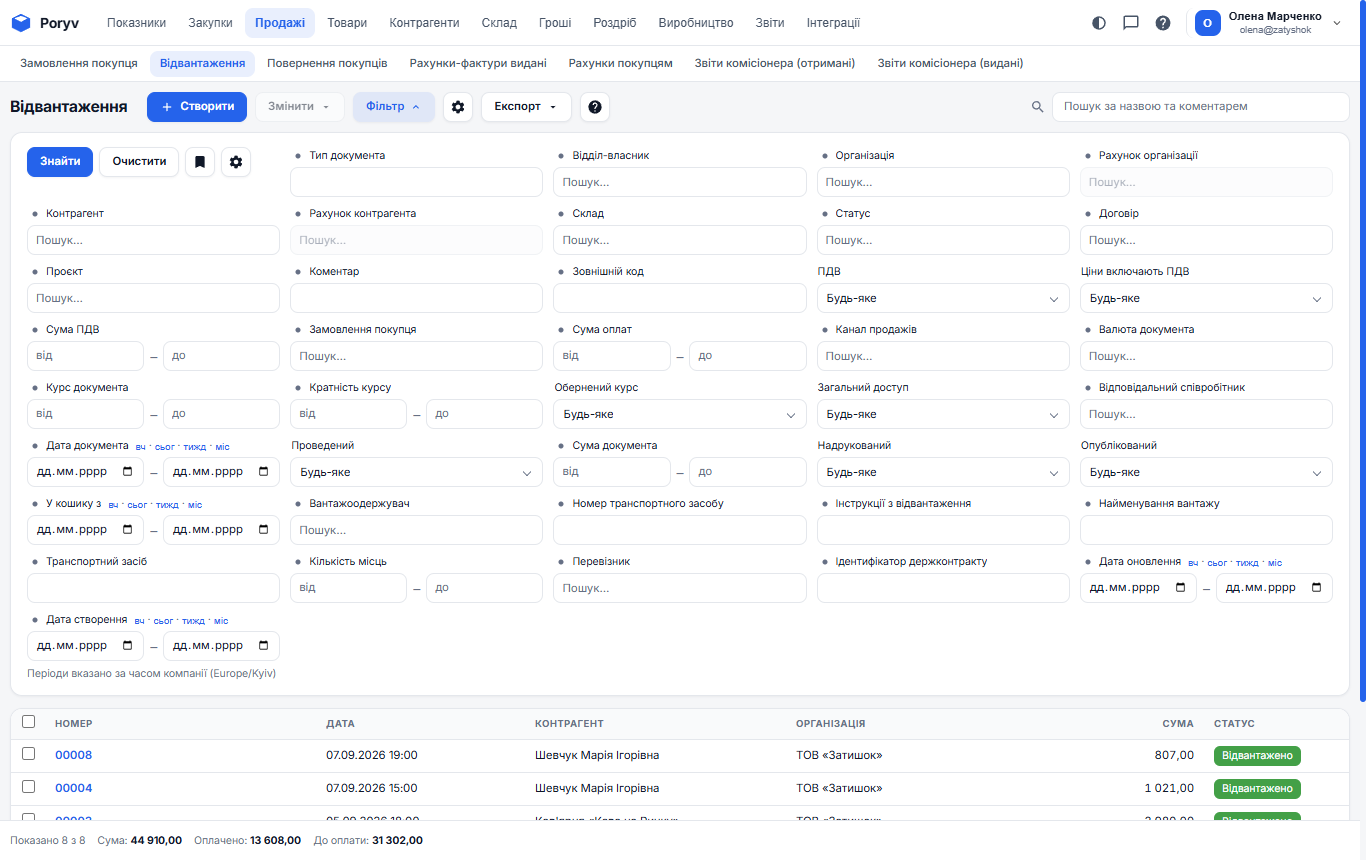
Что здесь есть:
- «+ Создать» - новая запись.
- Галочки слева от строк - отметить несколько записей, чтобы сделать с ними одно действие кнопкой «Изменить»: провести, снять проведение, удалить.
- «Фильтр» - показать только нужные записи (см. ниже).
- Шестеренка - настроить колонки таблицы.
- «Экспорт» - выгрузить список в Excel.
- «?» - статья справки именно об этом списке.
- Поиск справа - по названию, номеру, комментарию.
- Клик по строке открывает карточку записи.
Внизу списка - итоги: сколько записей показано, общая сумма, оплачено, к оплате.
Фильтр
Нажмите «Фильтр» - откроется панель полей. Заполните одно или несколько полей и нажмите «Найти». Например, чтобы увидеть отгрузки одному покупателю за прошлую неделю, выберите контрагента и нажмите «нед» возле даты документа.
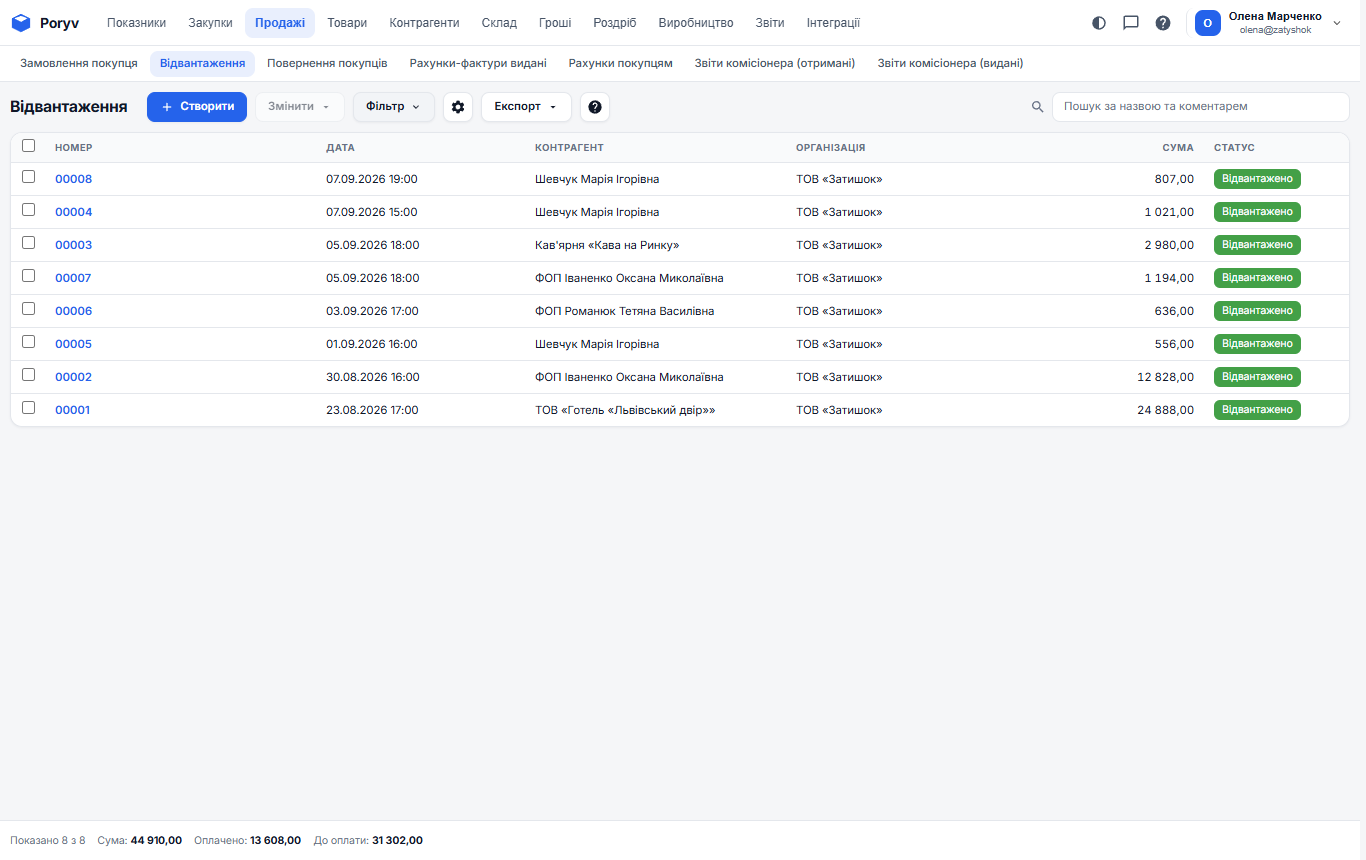
Кнопка «Очистить» снимает все условия. Кнопка с закладкой сохраняет текущий фильтр, чтобы потом открывать его одним кликом.
Колонки таблицы
Нажмите шестеренку над списком. В окне «Колонки» отметьте, какие колонки показывать, и перетащите их в нужном порядке. Например, в списке заказов полезно включить колонки «Оплачено» и «Отгружено», чтобы видеть состояние каждого заказа, не открывая его.
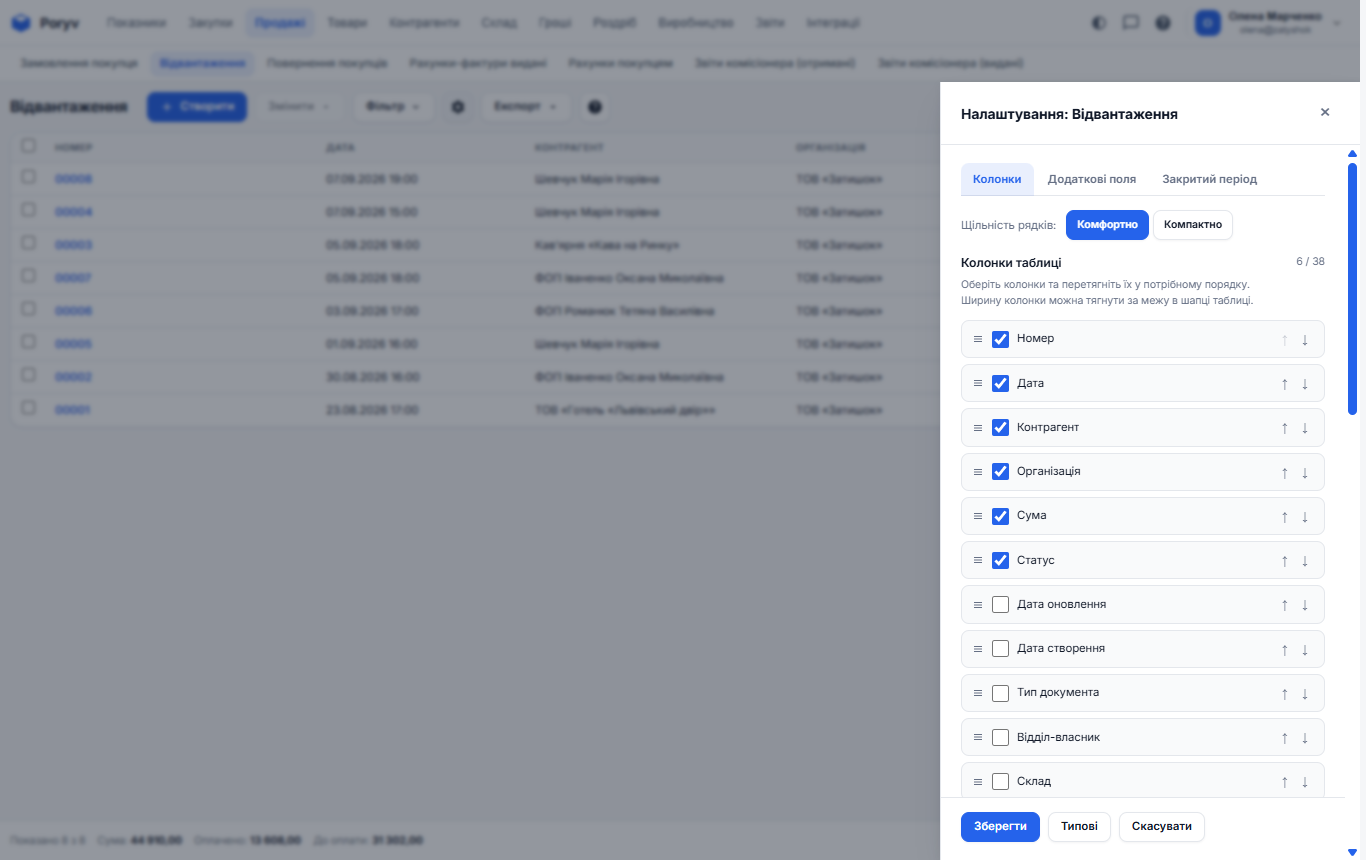
Настройка колонок - ваша личная: у коллег таблица будет выглядеть по-своему. Кнопка «Типовые» возвращает стандартный вид.
Карточка документа
Клик по строке списка открывает карточку. У документа она состоит из трех частей.
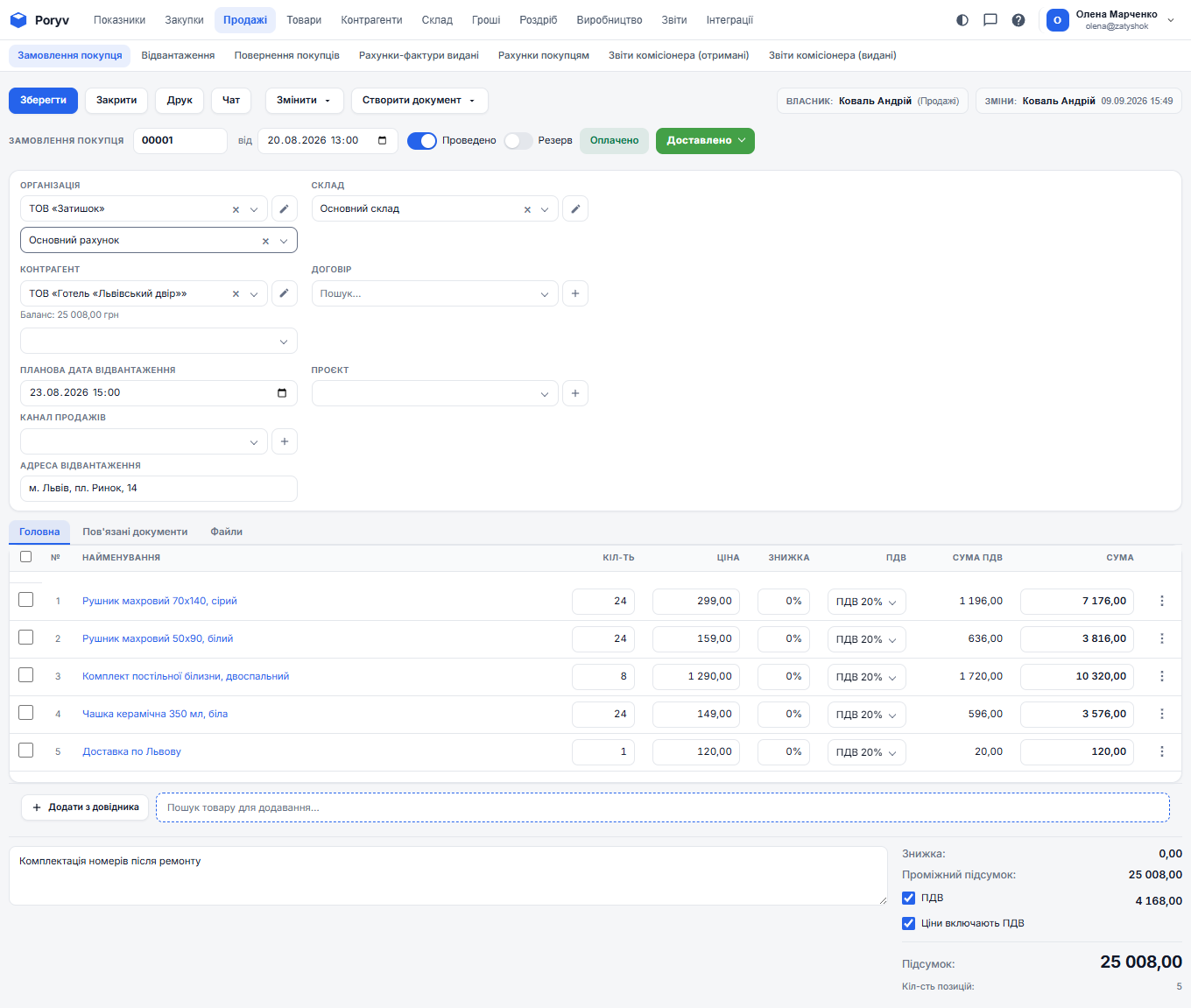
- Кнопки сверху. «Сохранить», «Закрыть», «Печать», «Чат», «Изменить» (дублировать, удалить) и «Создать документ» - создать следующий документ в цепочке, например отгрузку из заказа.
- Шапка. Номер, дата, тумблер «Проведено», отметка оплаты («Оплачено» / «Не оплачено») и статус. Ниже - организация, склад, контрагент и другие поля. Возле контрагента сразу виден его баланс.
- Вкладки. «Главная» - таблица позиций (товары, количество, цена, сумма). «Связанные документы» - схема цепочки: заказ, счет, отгрузка, платеж. «Файлы» - прикрепленные документы.
Под таблицей позиций - поле комментария и итог: скидка, НДС, сумма.
Карточка справочника
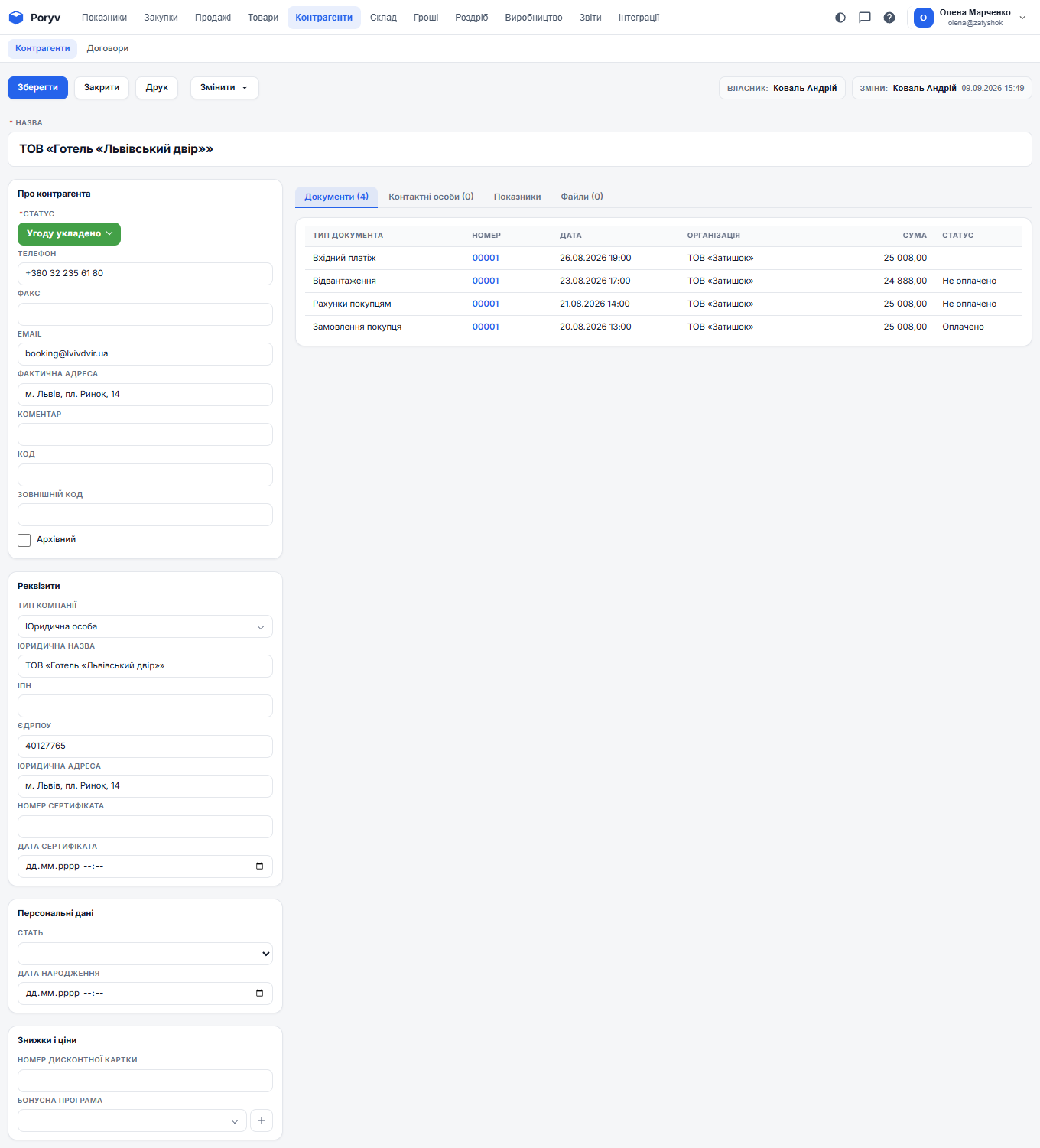
У товара или контрагента карточка проще: поля слева, вкладки справа. Например, в карточке контрагента на вкладке «Документы» видны все его документы с отметками оплаты, а на вкладке «Показатели» - сколько он купил и сколько должен.
Поля-справочники
Поле со стрелкой (склад, контрагент, товар) - это выбор из списка. Начните набирать название - список сузится. Кнопка «+» возле поля создает новую запись, не выходя из документа. Карандаш открывает карточку выбранной записи.
Справка
Значок «?» есть над каждым списком и в шапке программы. Он открывает базу знаний на статье о текущем разделе. Здесь же работает поиск по всем статьям.
Обновлено: